Win11系统是目前非常火热的电脑操作系统,现在很多用户都在使用这款系统,最近有用户在使用中遇到了Windows11无线显示安装失败的情况,这个问题该怎么解决呢?下面天天绿软就为大家带来解决方法介绍,快来看看吧! Windows11无线显示安装失败解决方法 一、连接到互联网 在某些情况下,用户在执行安装之前忘记连接到Internet。建议尝试连接到它,然后重新加载进程。 二、尝试不同的互联网资源 尝试连接到不同的 Internet 源。前两个选项只是几秒钟的修复,它们可以帮助确保一切都为无线显示安装做好准备。 三、使用命令提示符 按Windows 键,键入cmd,右键单击它,然后选择以管理员身份运行。 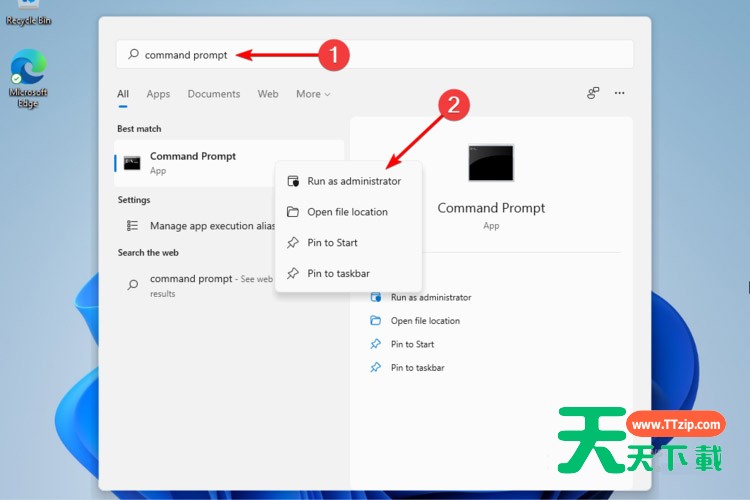 在弹出窗口中,键入命令,然后按Enter键:DISM /Online /Add-Capability /CapabilityName:App.WirelessDisplay.Connect~~~~0.0.1.0
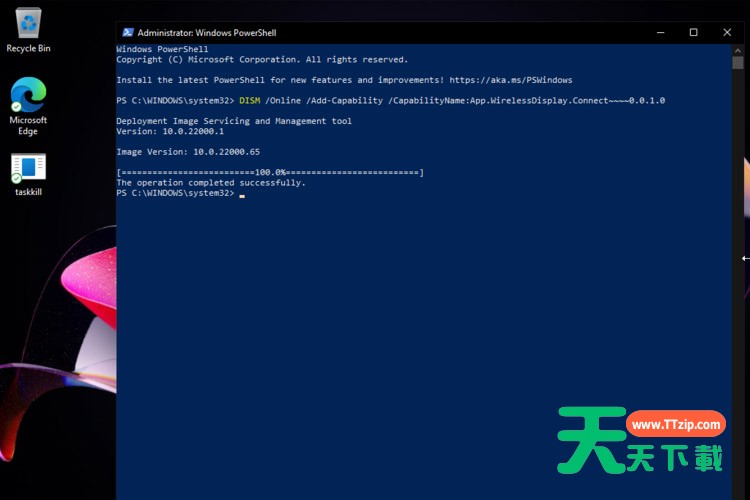
 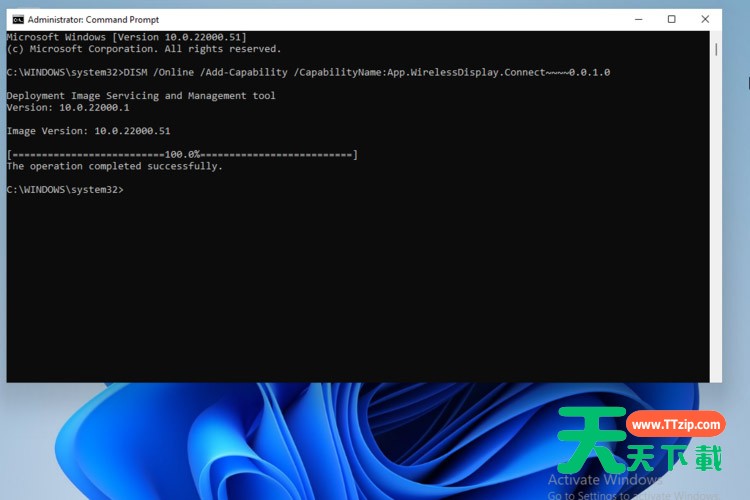 当命令提示符执行安装时,可以在“设置应用程序”菜单中查看进度。还可以按照以下步骤使用 PowerShell 运行上述命令。 搜索PowerShell,然后选择以管理员身份运行。
  在弹出窗口中,键入在Command Prompt中也提到的命令。
  四、关闭计量连接 打开设置。
 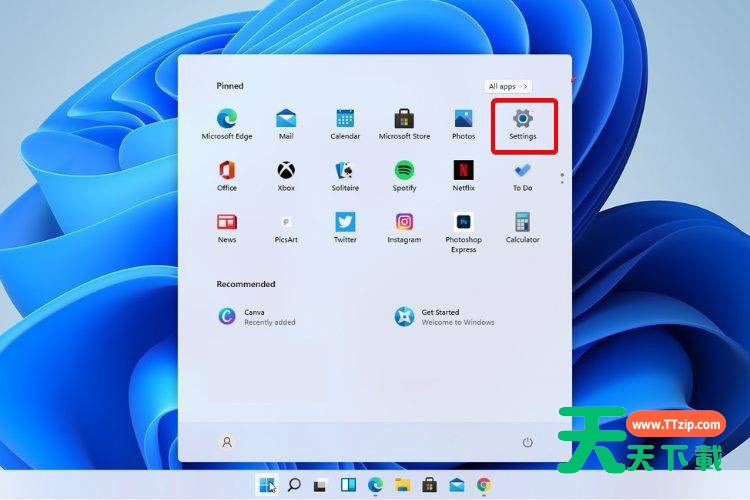 转到网络和Internet,然后选择属性。
  向下滚动,然后点击切换按钮来设置中号etered连接到关。
  再次尝试安装无线显示器。 @天天绿软

天天绿软 - 分享免费电脑工具_手机APP_Mac软件推荐及热门教程攻略
天天绿软专注于提供高质量免费软件资源下载,涵盖Windows软件、 安卓应用、Mac工具、办公软件及系统优化工具。 我们为用户精选实用、安全、无广告的软件,并提供详细使用教程与评测内容。 每日更新热门软件排行榜、装机必备工具及效率提升软件, 致力于打造一个值得信赖的软件资源平台。





