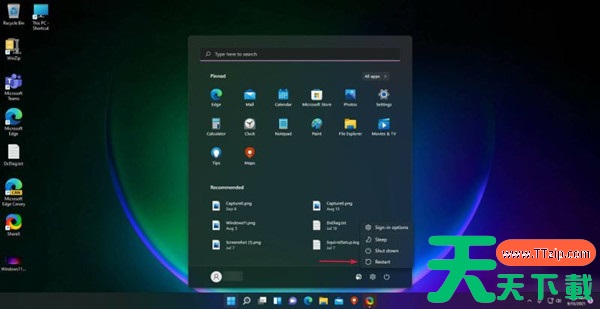
有些用户在更新Win11系统一段时间之后,遇到了Win11搜索栏无法使用的问题,在搜索框内输入想要搜索的内容时,就一直处于正在加载的状态,很影响使用体验,那么Win11系统搜索栏无法使用该怎么办呢,接下来跟着天天绿软一起看看吧。 Win11搜索栏用不了的解决方法: 1、重启你的电脑 按Windows键并单击电源图标。 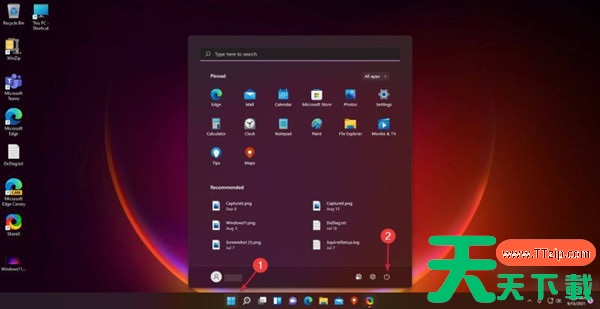 选择重新启动。
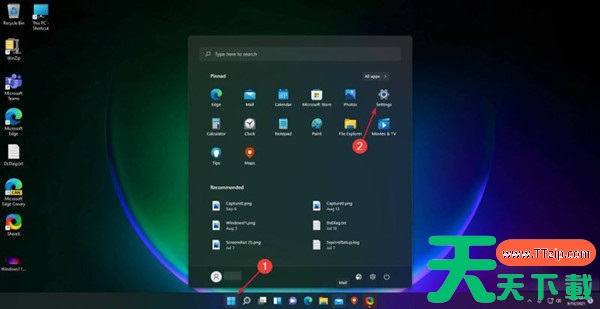
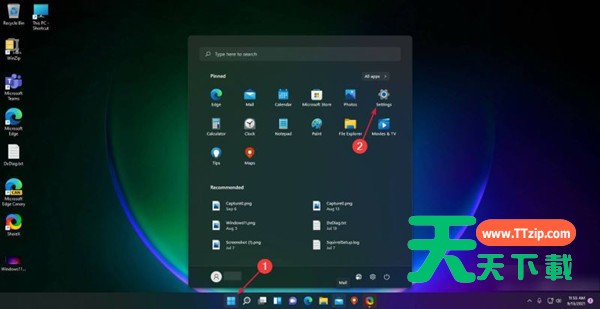
  2、检查 Windows 更新 单击“开始”按钮并选择“设置”。
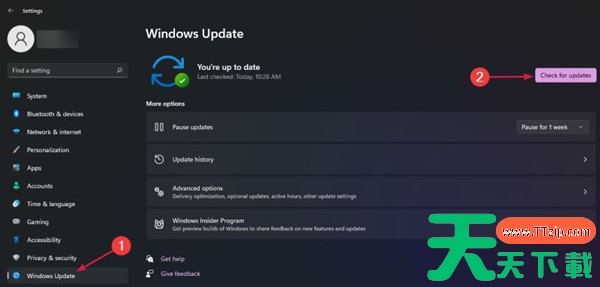
  转到Windows 更新并单击检查更新按钮。
  3、运行搜索和索引疑难解答 单击Windows按钮并选择Settings。
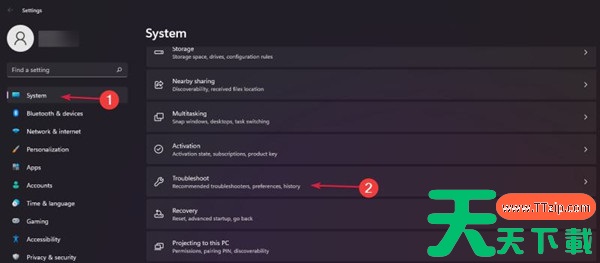
  从左侧窗格转到系统,然后从右侧选择疑难解答。
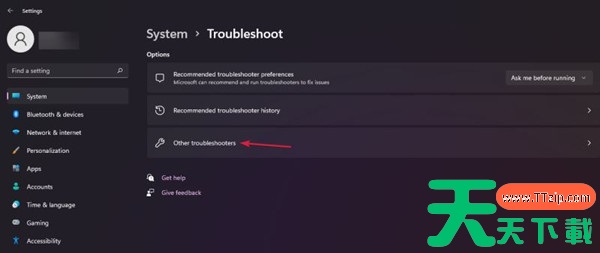
  选择其他疑难解答。
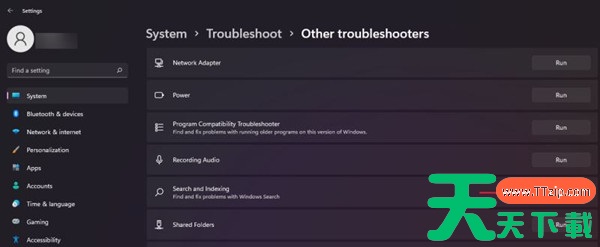
  接下来,搜索Search and Indexing,然后单击Run按钮。
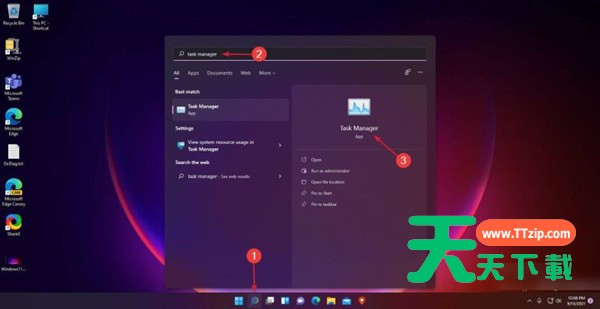
  4、重新启动 Windows 搜索 按任务栏上的搜索图标,输入任务管理器,然后从结果中选择应用程序。
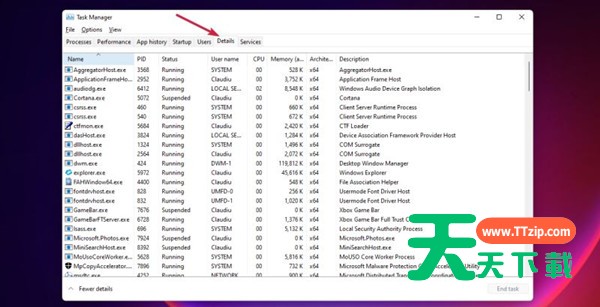
  单击详细信息选项卡。
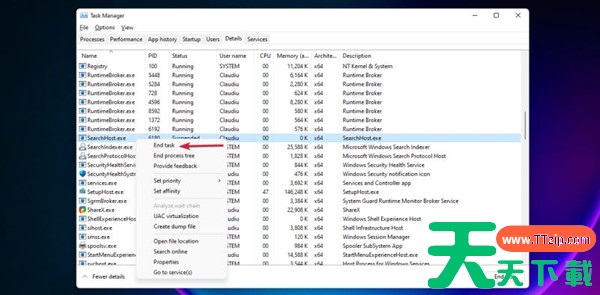
  在Name列中,搜索SearchHost.exe,然后右键单击它,然后选择End task。
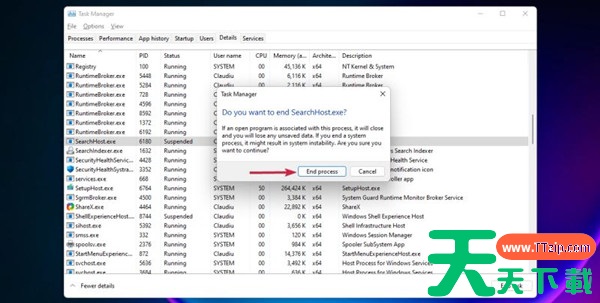
  当系统提示您结束 SearchUI.exe 时,选择End process。
  5、重置你的电脑 单击“开始”按钮并选择“设置”。
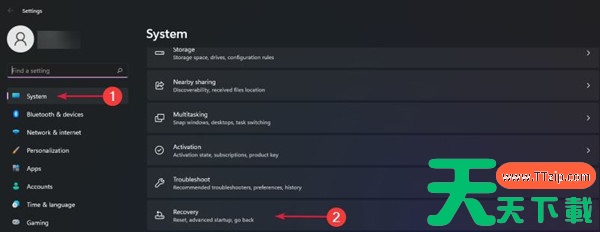
 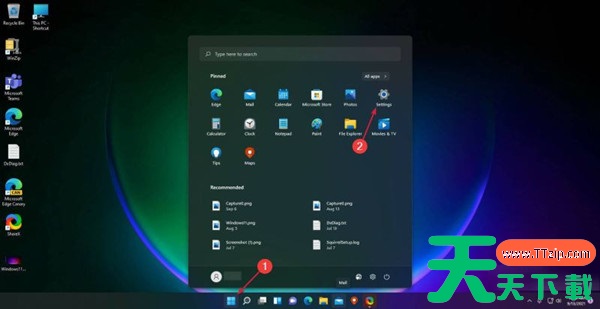 转到“系统”,然后选择“恢复”。
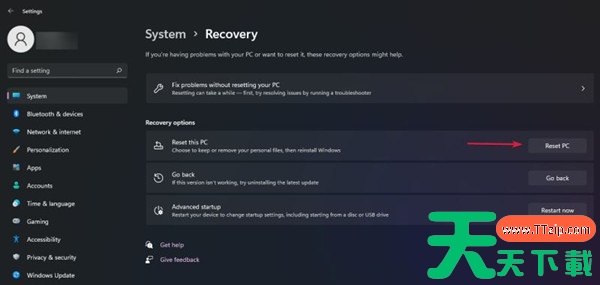
  选择重置这台电脑,然后点击重置电脑按钮。
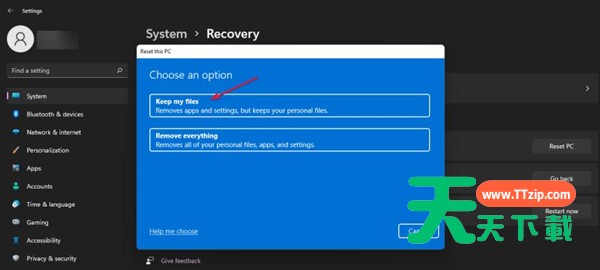
  系统将提示您选择是否要保留文件。我们推荐第一个选项。
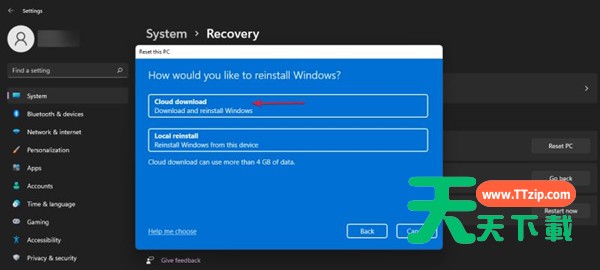
  然后,您必须选择是要使用云下载还是本地重新安装。在那之后。按照步骤重新安装系统。
  如果之前的解决方案都不起作用,您还应该考虑访问Microsoft 支持网站,并通过向专门的帮助团队提交工单来描述您的问题。 @天天绿软

天天绿软 - 分享免费电脑工具_手机APP_Mac软件推荐及热门教程攻略
天天绿软专注于提供高质量免费软件资源下载,涵盖Windows软件、 安卓应用、Mac工具、办公软件及系统优化工具。 我们为用户精选实用、安全、无广告的软件,并提供详细使用教程与评测内容。 每日更新热门软件排行榜、装机必备工具及效率提升软件, 致力于打造一个值得信赖的软件资源平台。





