Win11正式版已经发布了,微软会逐步分批次通过Windows Update向满足条件的Win10设备推送Windows 11升级更新包。暂时没有收到更新提示也没有关系,耐心等待即可,微软最晚会在明年准备好统一推送Win11更新,或者可以使用微软官网提供的Windows 11安装助手升级也是一种不错的选择。 通过微软官网提供的 Windows 11 安装助手升级 这是微软官方推荐的一种方式,不过目前提供的 Win11 正式版镜像与此前提供的发布预览版(22000.194)完全相同,已经安装 Release Preview 版本的小伙伴就没必要再安装一遍了,不妨尝试更新一下是否有累积更新或安全更新包。  Win11安装助手下载地址 https://www.microsoft.com/zh-cn/software-download/windows11 下载 Windows 11 安装助手,如下图:
  通过 Windows 11 安装助手升级,你需要保证自己的电脑: 拥有 Windows 10 许可证。 必须安装有 Windows 10 版本 2004 或更高版本。 满足有关针对升级要求和受支持功能的 Windows 11 设备规范。某些功能可能要求配备其他硬件。 必须有 9 GB 的可用磁盘空间才能下载 Windows 11。 下载完成后按步骤提示完成安装即可。
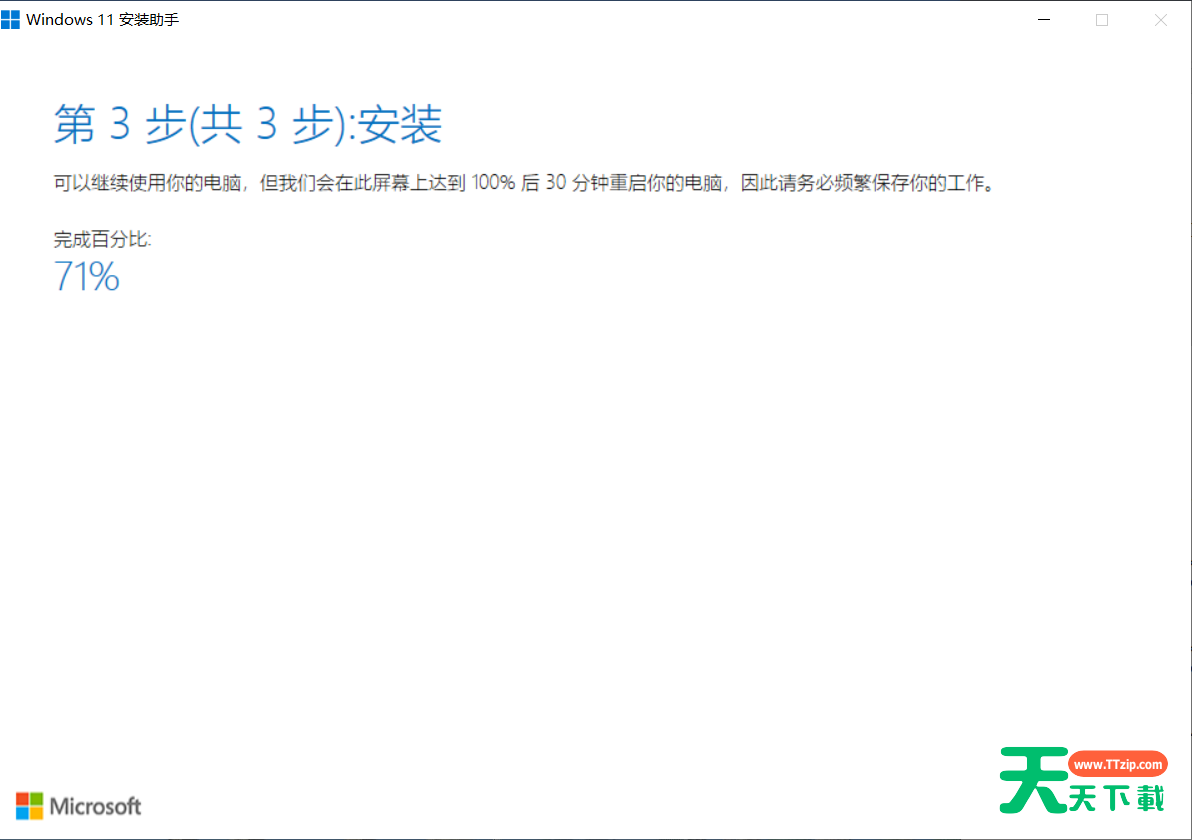
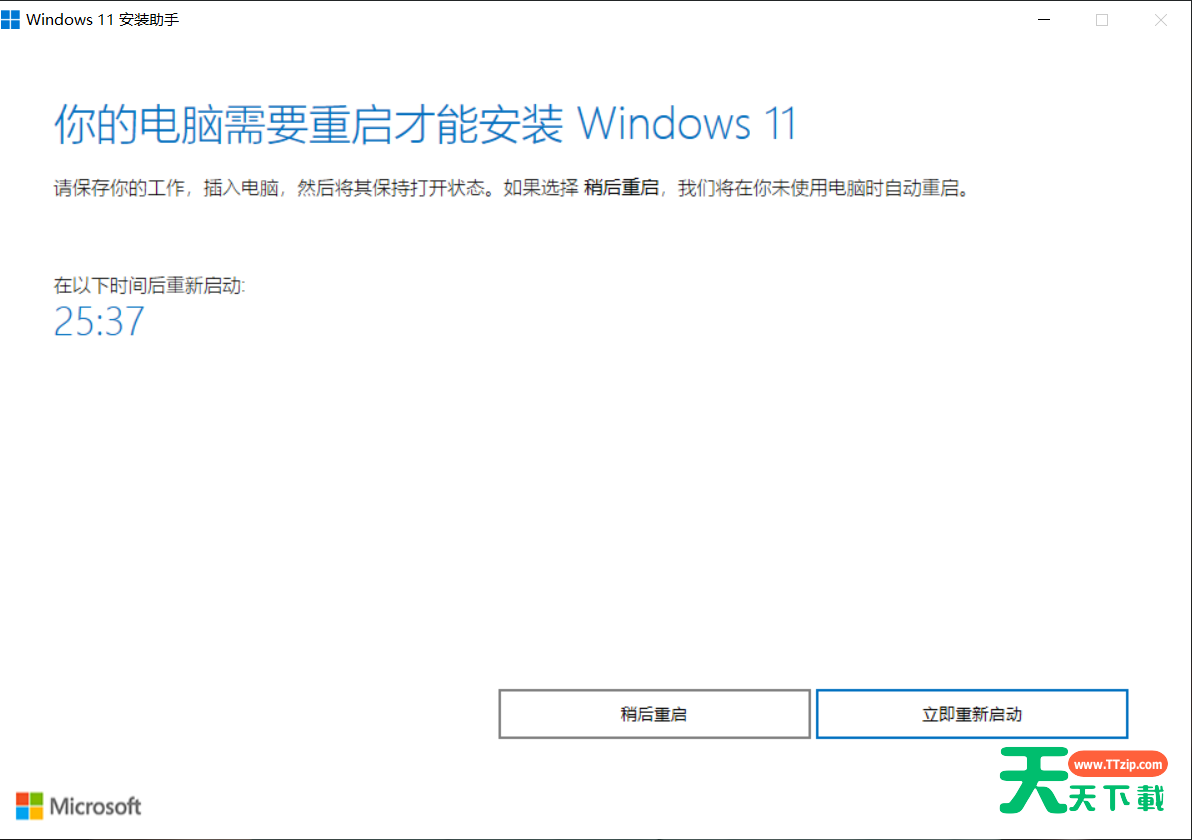 随后重启完成升级。
  如果你发现升级之后出现 bug 可向微软反馈,如果严重影响日常使用请回退到 Win10。

 然后你就可以直接返回到 Windows 10 系统下。
  @天天绿软
@天天绿软

天天绿软 - 分享免费电脑工具_手机APP_Mac软件推荐及热门教程攻略
天天绿软专注于提供高质量免费软件资源下载,涵盖Windows软件、 安卓应用、Mac工具、办公软件及系统优化工具。 我们为用户精选实用、安全、无广告的软件,并提供详细使用教程与评测内容。 每日更新热门软件排行榜、装机必备工具及效率提升软件, 致力于打造一个值得信赖的软件资源平台。





