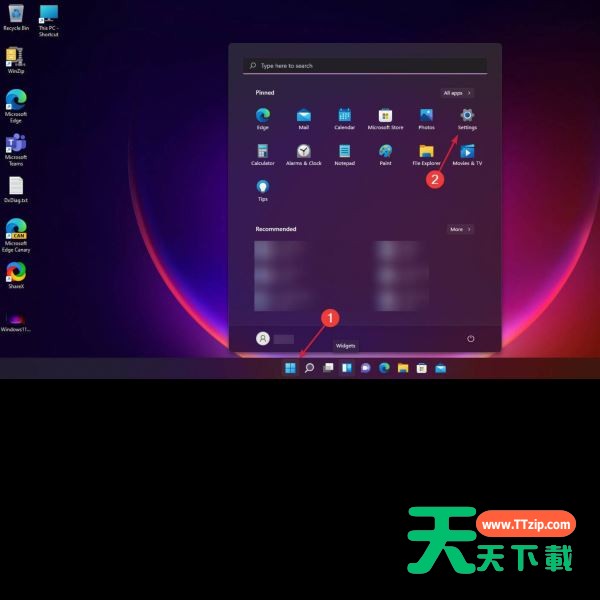
现在不少用户使用了Windows 11系统,Microsoft帐户就像电子邮件地址和密码,当遇到想要从 Windows 11 中删除 Microsoft 帐户时,我们应该具体如何操作呢,快一起来看看天天绿软为你整理的详细操作步骤吧。 如何从 Windows 11 中删除 Microsoft 帐户? 首先,您需要知道,如果您没有其他具有管理权限的可用 Microsoft 或本地帐户,则无法从 PC 中删除 Microsoft 帐户。因此,如果您尝试删除的帐户是您计算机上唯一的帐户,则您需要创建一个本地帐户。 创建本地帐户: 1、单击Windows按钮并选择Settings。 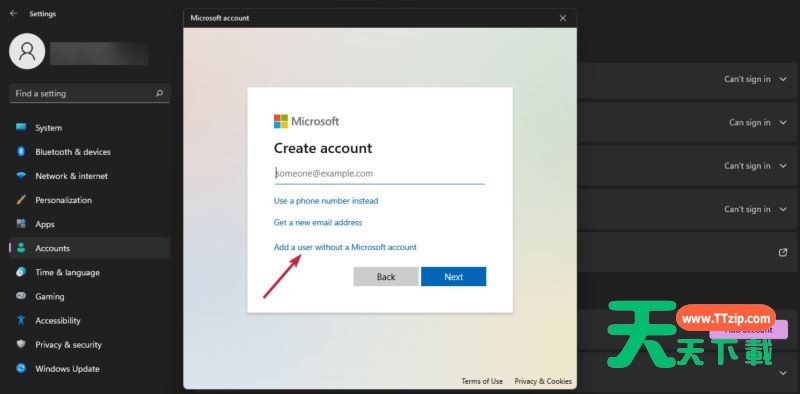 2、现在从左侧窗格中选择帐户,然后从右侧单击家庭和其他用户。
  3、查看其他用户部分,然后点击添加帐户按钮。
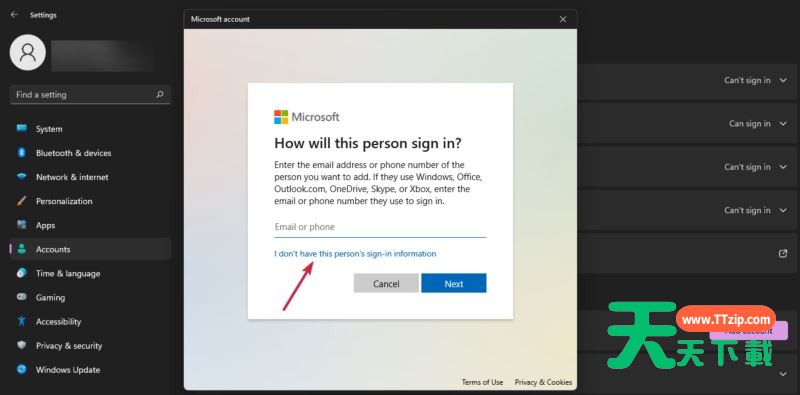
  4、单击我没有此人的登录信息。
  5、选择添加没有 Microsoft 帐户的用户。
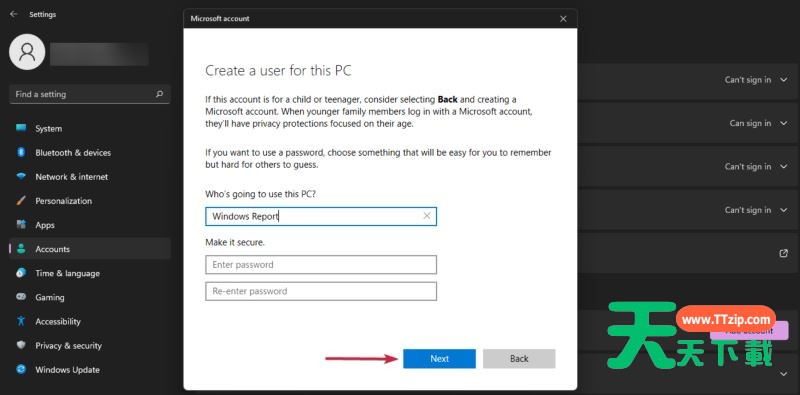
  6、现在您需要填写用户名。您也可以添加密码,但这不是必须的。如果您将密码字段留空,用户只需按Enter键即可登录。
  7、正如您在我们的屏幕截图中看到的,该帐户已创建,但它是标准帐户,因此我们需要将其更改为管理员帐户。
  8、单击更改帐户类型选项。
  9、在接下来的窗口中,单击“标准用户”字段并选择“管理员”,然后点击“确定”。
  在您已经创建了一个本地帐户,您最后可以从 PC 中删除任何 Microsoft 帐户,但请记住,删除它也会删除用户数据。 以上便是天天绿软为大家带来的如何从 Windows 11 中删除 Microsoft 帐户的全部内容,希望对大家有所帮助,更多内容请继续关注。 @天天绿软

天天绿软 - 分享免费电脑工具_手机APP_Mac软件推荐及热门教程攻略
天天绿软专注于提供高质量免费软件资源下载,涵盖Windows软件、 安卓应用、Mac工具、办公软件及系统优化工具。 我们为用户精选实用、安全、无广告的软件,并提供详细使用教程与评测内容。 每日更新热门软件排行榜、装机必备工具及效率提升软件, 致力于打造一个值得信赖的软件资源平台。





