win11正式版于今日推出,用户们可以在线升级,也可以下载win11系统镜像做成启动U盘全新安装。软碟通是常用的U盘启动工具,一些用户下载了win11系统镜像和软碟通,但是不懂怎么制作win11启动U盘。下面天天绿软就给大家介绍一下吧。 制作前准备工作: 1、8G左右U盘一个(注意备份数据) 2、软碟通UltraISO工具 3、win11系统镜像 软碟通做win11 u盘启动方法操作步骤: 1、插入你的U盘,这里显示的是H:盘。  2、打开UltraISO后,选择主菜单中的“文件”——“打开”,打开刚才下载好的ISO文件(例如:win11 22000.65.iso)。
 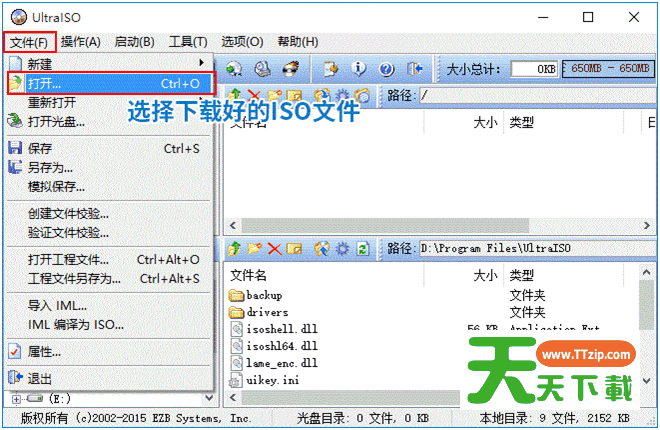 3、然后选择“启动”——“写入硬盘映像”。
  4、在弹出的“写入硬盘映像”对话框中,请确保“硬盘驱动器”选中的是你的U盘。
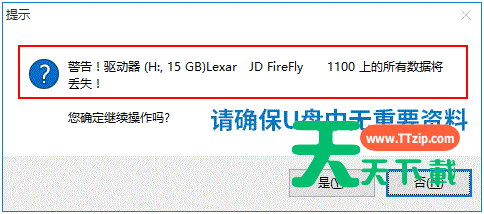
 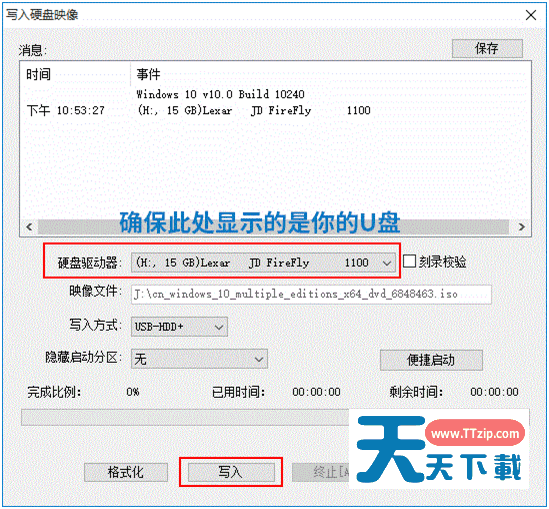 5、确认无误后点击“写入”按钮,弹出以下提示对话框,选择“是”,开始将系统写入U盘。
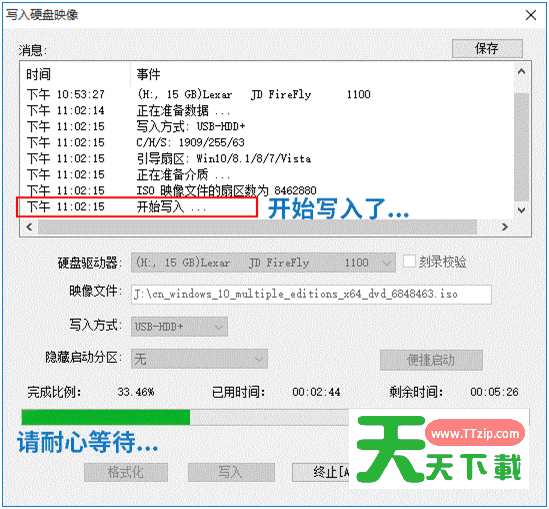
  6、等待刻录,大概写入个5、6分钟就完成了,显示“刻录成功”。
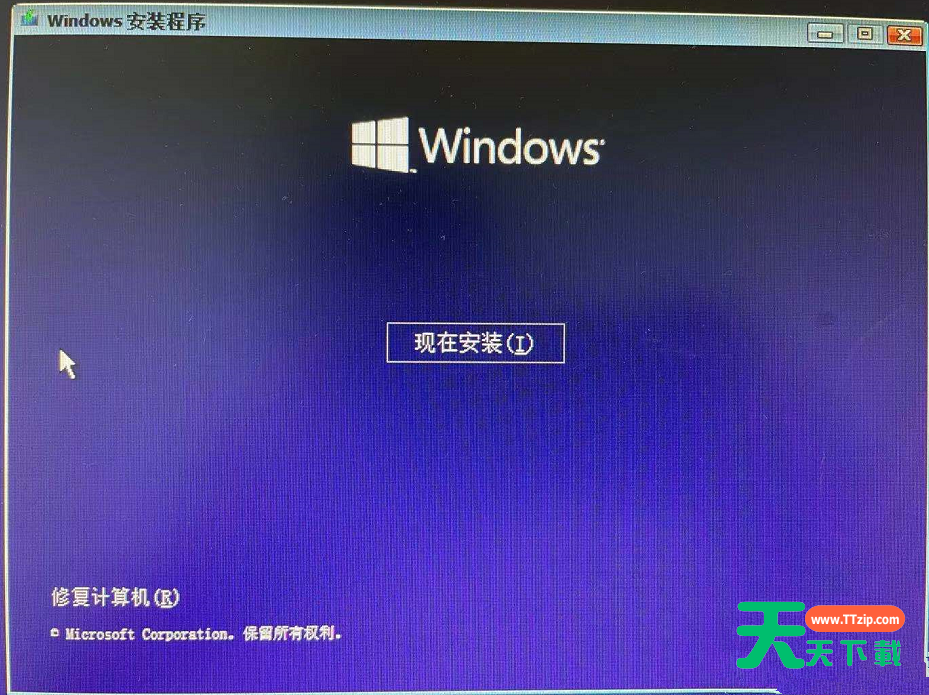
  7、刻录完成后设置U盘为第一启动项即可安装。 软碟通制作U盘启动盘安装Win11教程过程(可绕过TPM2.0和安全启动检测) 制作u盘启动盘后,设置u盘启动开始安装win11,我们在在进行镜像安装时,Win11会提示“该电脑无法运行Win11”,该提示主要是由于微软对win11有最低配置要求,需要开启tpm2.0和安全启动才能通过检测,可以按以下方法进行操作安装即可。 1、设置u盘启动开始安装win11,如下图所示。
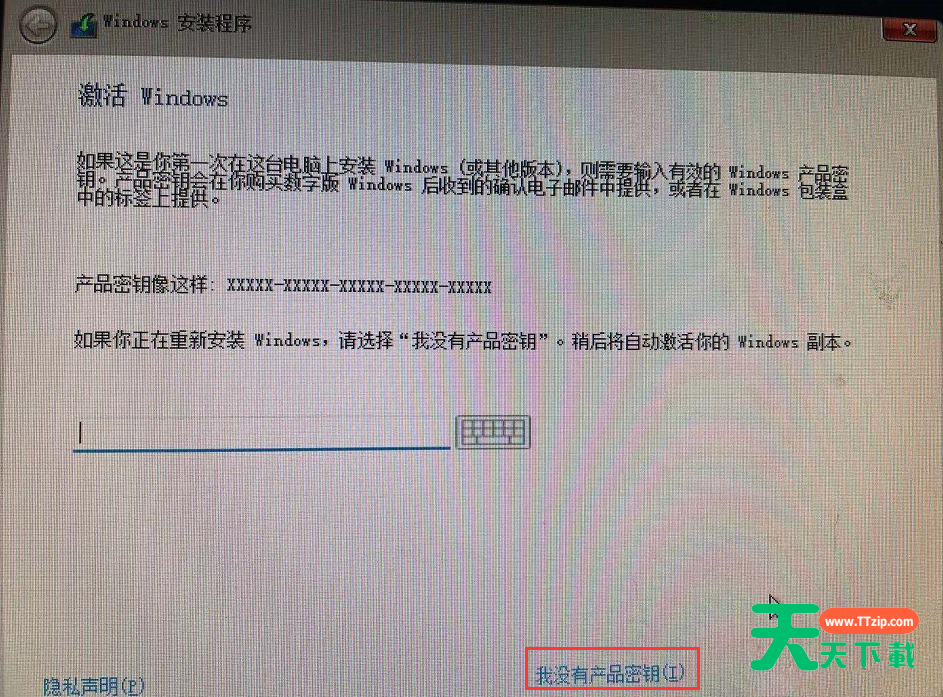
  2、选择我没有产品密钥,如下图所示。
  3、如果你的电脑没有开启tpm2.0和开启安全启动,可能提示“这台电脑无法运行windows11”,如下图所示。
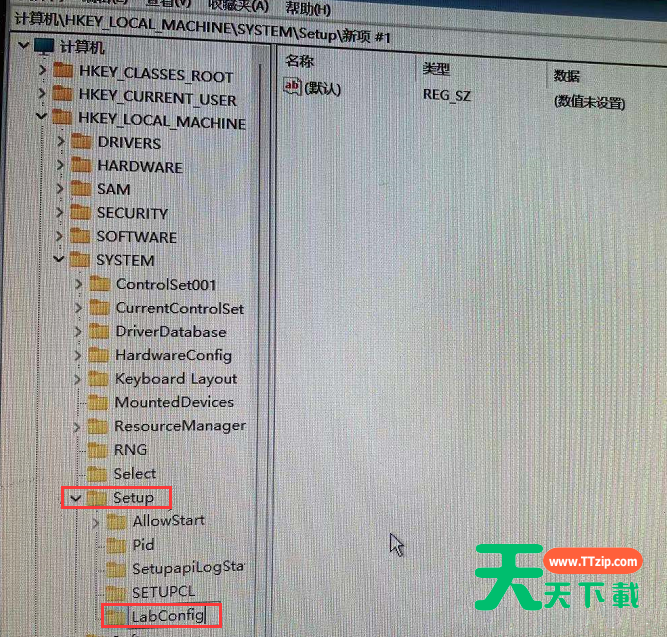
  4、在这个界面按Shift+F10,打开命令行界面,输入regedit打开注册表,然后定位到HKEY_LOCAL_MACHINESYSTEMSetup,接着创建一个名为“LabConfig”的项,如下图所示。
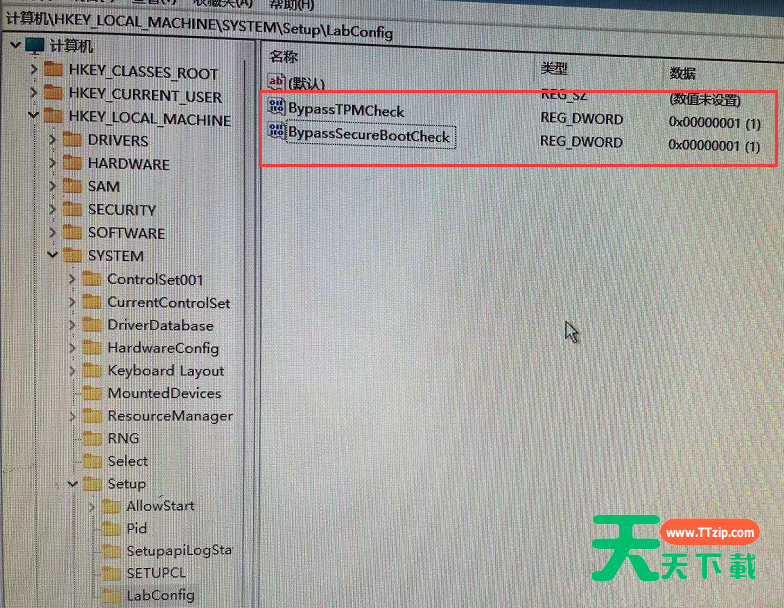
 5、接着在“LabConfig”下创建两个DWORD值:键为“BypassTPMCheck”,值为“00000001”,键为“BypassSecureBootCheck”,值为“00000001”,如下图所示。
  5、接着我们返回上一步,再点一步就不会提示该电脑无法安装windows11了,如下图所示。
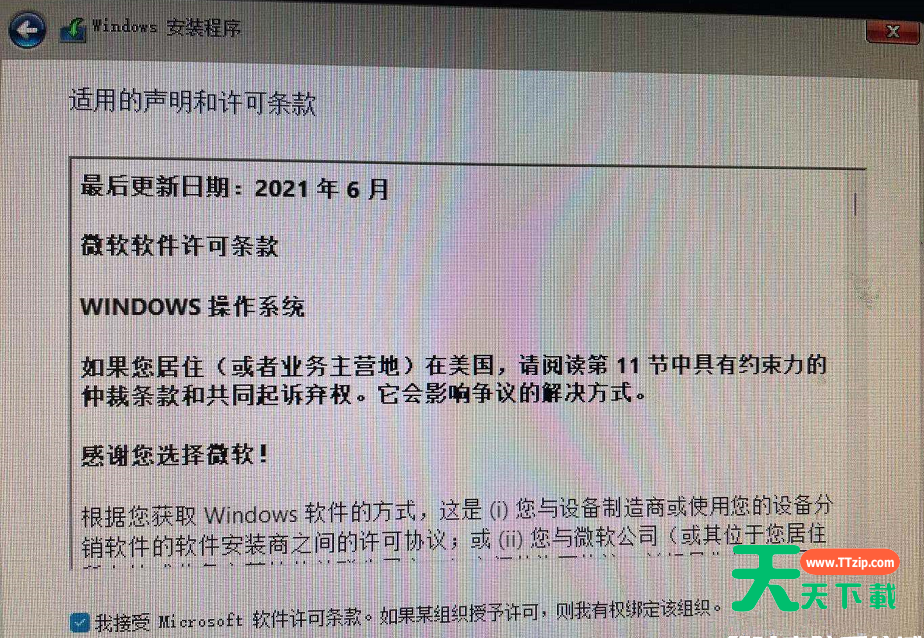 大家就可以正常安装win11,接下来我们等待安装win11即可。 @天天绿软

天天绿软 - 分享免费电脑工具_手机APP_Mac软件推荐及热门教程攻略
天天绿软专注于提供高质量免费软件资源下载,涵盖Windows软件、 安卓应用、Mac工具、办公软件及系统优化工具。 我们为用户精选实用、安全、无广告的软件,并提供详细使用教程与评测内容。 每日更新热门软件排行榜、装机必备工具及效率提升软件, 致力于打造一个值得信赖的软件资源平台。





