Win11正式版系统已经发布了一段时间了,有的用户已经安装了,但是还是有很多用户没有安装,Win11对于用户的电脑是有很高要求的,不仅对配置有要求,还对磁盘分区有要求,如果我们弹出未检测到gpt的问题,那么就需要手动设置gpt分区来解决它。  Win11未检测到gpt解决方法 1、首先我们在弹出上述未检测到gpt界面的时候按下键盘“shift+f10”组合键。
 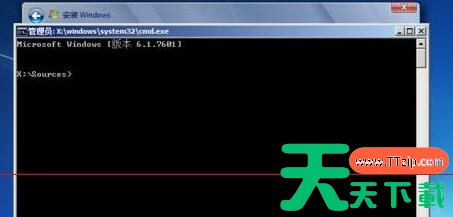 2、进入之后输入“diskpart”回车确定,可以打开磁盘属性。
  3、接着输入“list disk”回车确定,可以查看到磁盘信息。
 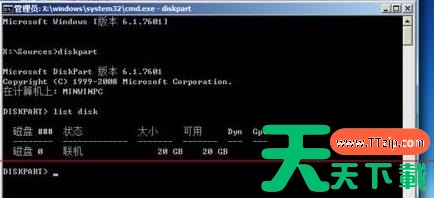 4、然后输入“select disk 0”选中用户的第0个磁盘。
  5、然后输入“clean”确定,就可以清除并格式化磁盘之中的内容。
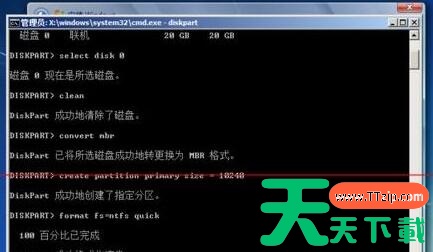
 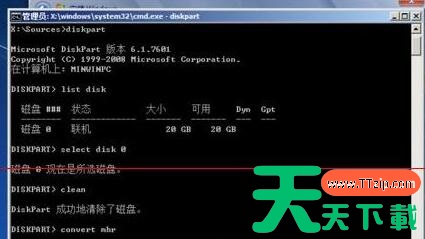 6、再输入“convert mbr”回车确定,可以将磁盘设置为mbr格式。
 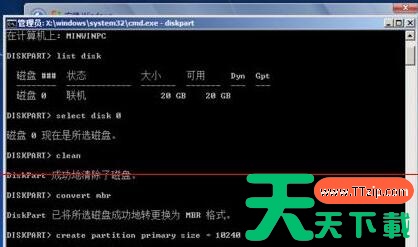 7、输入“create partition primary size = xxx”设定磁盘空间。(这里xxx是磁盘大小用户可以自定义,注意单位为MB)
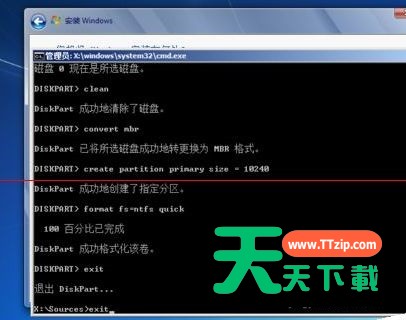
 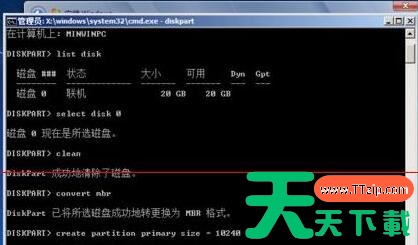 8、再输入“format fs=ntfs quick”,回车可以将磁盘设置为ntfs格式。
  9、最后只要重复输入两次“exit”回车确定就可以退出设置,正常安装win11系统了。
  @天天绿软
@天天绿软

天天绿软 - 分享免费电脑工具_手机APP_Mac软件推荐及热门教程攻略
天天绿软专注于提供高质量免费软件资源下载,涵盖Windows软件、 安卓应用、Mac工具、办公软件及系统优化工具。 我们为用户精选实用、安全、无广告的软件,并提供详细使用教程与评测内容。 每日更新热门软件排行榜、装机必备工具及效率提升软件, 致力于打造一个值得信赖的软件资源平台。





