如今已经有越来越多的朋友用上了Win11系统,但是刚开始比较容易遇到一些问题,安全模式可使Windows系统在基本状态下启动。如果在安全模式下没有出现问题,你就会知道默认设置和基本设备驱动程序不是导致此问题的原因,很多装机人员都通过进入安全模式来观察Windows使自己能够缩小问题根源的范围,这样才比较好找到解决方法,那么Win11怎么手动进入安全模式呢?下面介绍四种方法。 一、使用开始菜单 单击开始菜单,然后选择电源图标。  按住键盘上的Shift键,然后单击Restart重启键。 重定向到选项屏幕后,选择疑难解答。
  单击高级选项。
 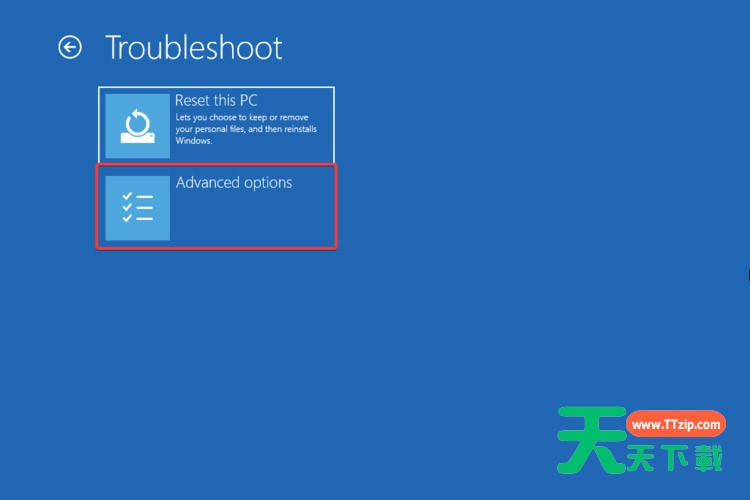 选择启动设置。
  单击重新启动按钮。
 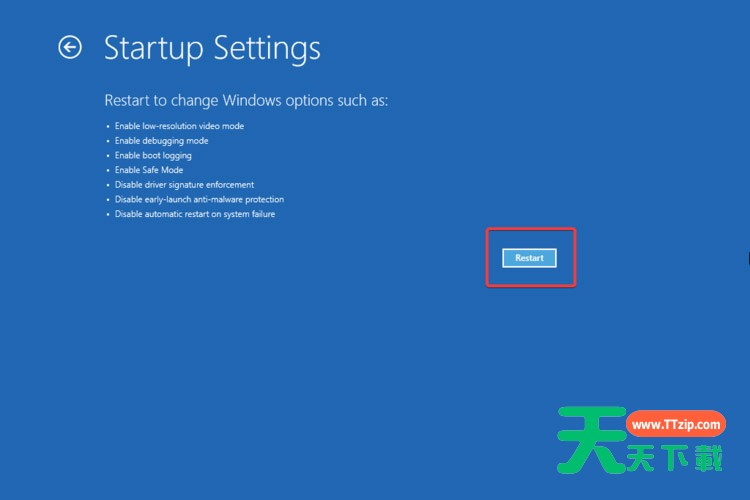 按F4键进入安全模式。 二、导航到恢复选项 打开设置。
  单击系统,然后选择恢复。
  查看高级启动选项,然后单击立即重新启动按钮。
  您的计算机将重新启动,然后显示高级选项屏幕,然后选择疑难解答。
  单击高级选项。 选择启动设置。 单击重新启动按钮。 按F4键进入安全模式。 如您所见,第二个选项的最后 5 个步骤与前一个相同。因此,毫无疑问,在安全模式下启动 Windows 11 的选项非常相似。 三、尝试系统配置 单击“搜索”按钮,然后键入Run并选择它。
 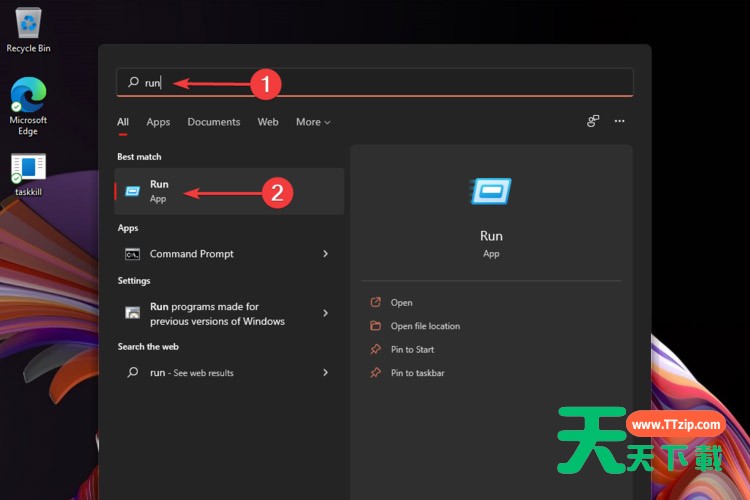 打开“运行”对话框后,键入msconfig,然后单击“确定”。
  选择启动选项卡,然后查看 启动选项。
  勾选安全启动,然后勾选最小的选择。
  单击应用,然后选择确定。 在弹出窗口中,单击Restart。 等待几秒钟,然后您将进入安全模式。 四、使用自动修复 当您的计算机关闭时,打开它,并在出现 Windows 徽标时立即将其关闭。 重复此操作 3 次,然后您将被重定向到自动修复屏幕。 在那里,您必须单击高级选项。
 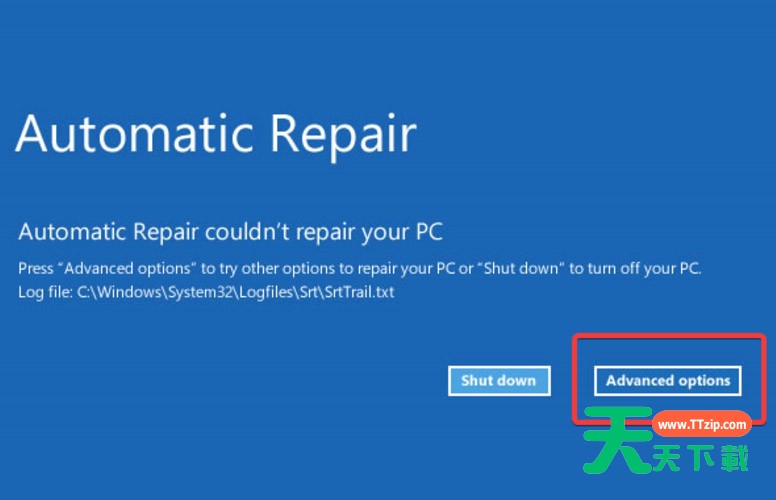 选择疑难解答。 选择高级选项。 单击启动设置。 单击重新启动按钮。 按F4键进入安全模式。 如您所见,在第一个和第二个呈现的选项中,最后 5 个步骤是相同的。 因此,正如我们之前提到的,如果您需要以安全模式启动 Windows 11,选项之间没有重大区别。 除非从系统配置或命令提示符更改设置,否则每次打开 PC 电源时 Windows 11 都会以安全模式启动。 您还可以查看有关 Windows 11 硬件和其他特定要求的Microsoft 指南。 总而言之以上就是Win11系统手动进入安全模式的四种方法,这几个方法里面有一个出现频率很高的句子,按F4键进入安全模式,也就是说在你电脑出问题后,重启阶段按F4就可以进安全模式,然后进系统排查一下问题原因,想了解更多有关Win11系统的知识可以关注天天绿软。 @天天绿软

天天绿软 - 分享免费电脑工具_手机APP_Mac软件推荐及热门教程攻略
天天绿软专注于提供高质量免费软件资源下载,涵盖Windows软件、 安卓应用、Mac工具、办公软件及系统优化工具。 我们为用户精选实用、安全、无广告的软件,并提供详细使用教程与评测内容。 每日更新热门软件排行榜、装机必备工具及效率提升软件, 致力于打造一个值得信赖的软件资源平台。





