现在很多下载系统都喜欢下载纯净版系统,因为它没有任何第三方插件和广告,安全性有所保障,Win11系统也是一样,很多用户想安装Win11纯净版系统,但是不知道在哪下载,这里天天绿软就为大家带来Win11纯净版下载地址以及安装方法分享,快来看看吧! Win11纯净版安装方法 1、其实本站就可以下载到Win11纯净版了,非常方便贴心。 2、点击上方蓝色的链接,进入之后选择下载方式就可以下载Win11纯净版了。 3、下载完成之后我们可以进入下载位置,然后装载下载好的iso文件。 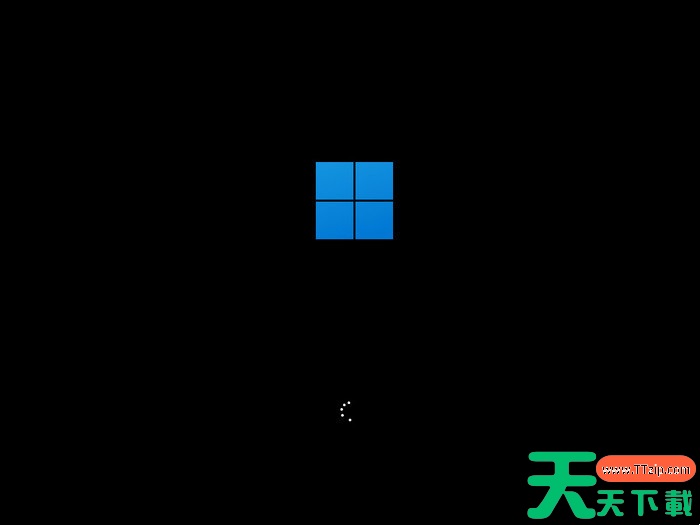 4、装载完毕后就可以看到其中的windows安装了,直接运行它。
 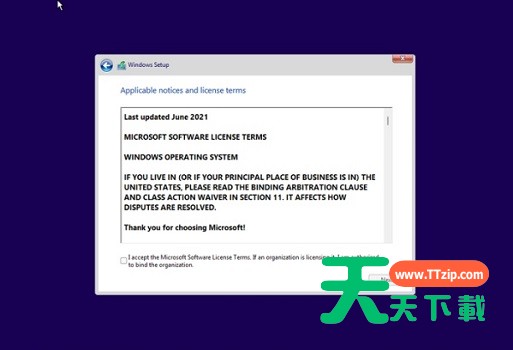 5、运行完成后选择windows11纯净版,然后同意一系列的相关协议。
 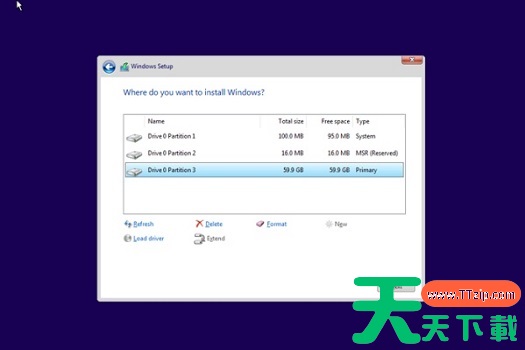 6、然后选择安装的分区,安装会重置分区,所以安装前记得先备份好重要数据。
  7、接着选择我们的所在的国家或地区,进行各种偏好设置之后就可以安装win11系统了。
 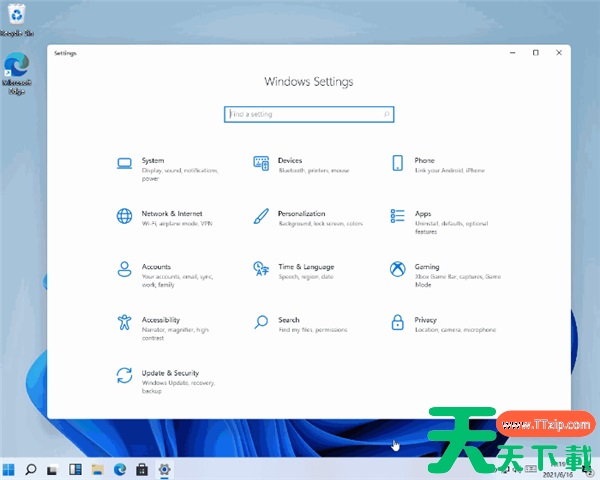 8、win11系统安装速度比较慢,大家需要耐心等待一段时间,期间务必记得不要关机或进行其他不需要的操作。
 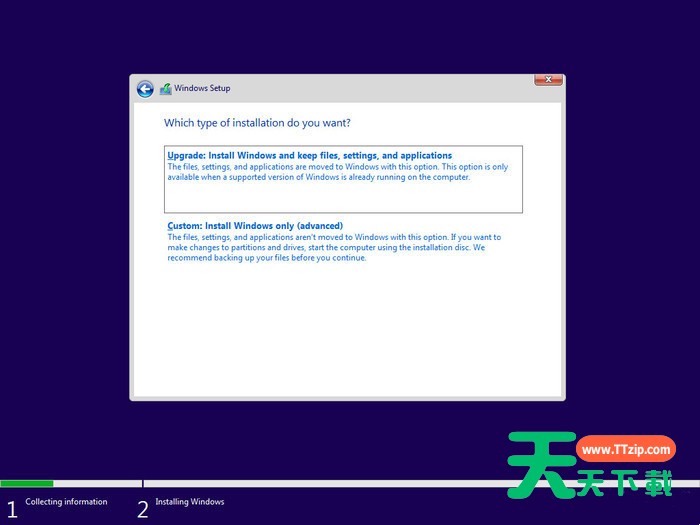 9、安装完成后系统会自动重启,重启也需要等待一段时间,同样不要着急,最后会自动进入系统就可以正常使用了。
 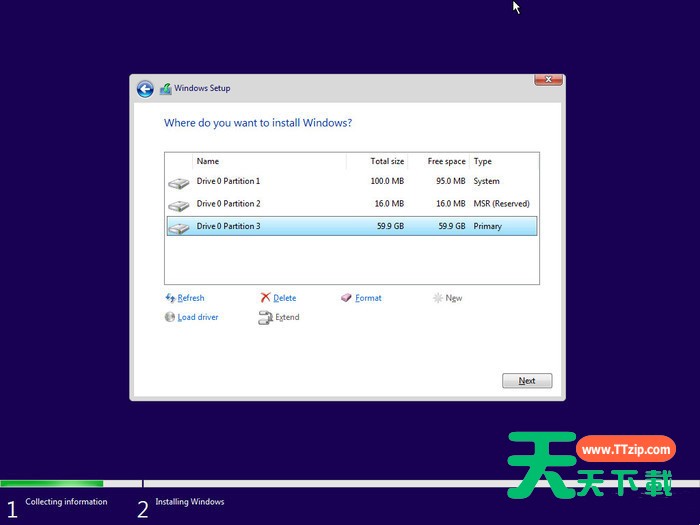 以上就是Win11纯净版在哪下载及win11安装的处理方法,希望能帮到大家。 @天天绿软

天天绿软 - 分享免费电脑工具_手机APP_Mac软件推荐及热门教程攻略
天天绿软专注于提供高质量免费软件资源下载,涵盖Windows软件、 安卓应用、Mac工具、办公软件及系统优化工具。 我们为用户精选实用、安全、无广告的软件,并提供详细使用教程与评测内容。 每日更新热门软件排行榜、装机必备工具及效率提升软件, 致力于打造一个值得信赖的软件资源平台。





