最近有不少用户都安装了Windows11的系统,可是目前流露出来的版本都只有英文版,有些用户在进入系统之后安装中文包发现有部分语音功能没有安装成功,并且提示错误代码0x800F0950,这要怎么办呢?下面天天绿软就带着大家一起看看吧! 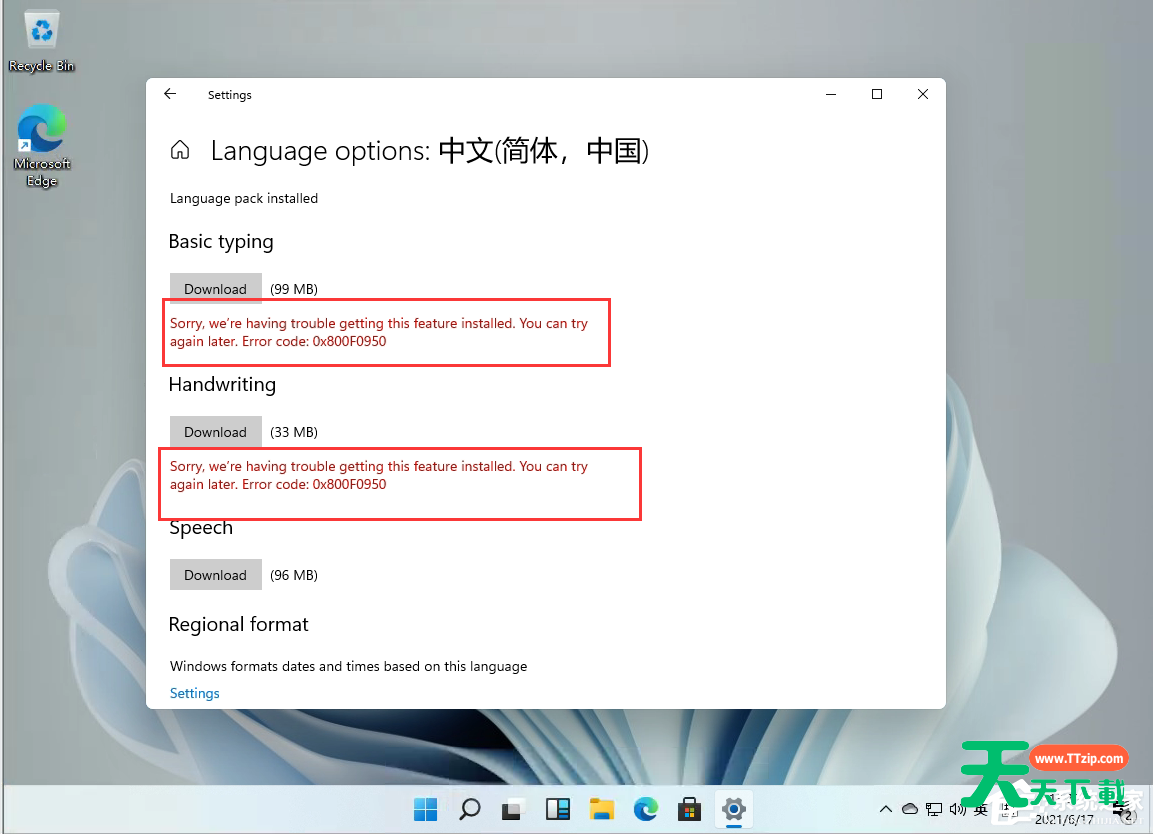 操作方法: 1、首先我们按住键盘 win + r 键启动运行,并输入:regedit 启动注册表。
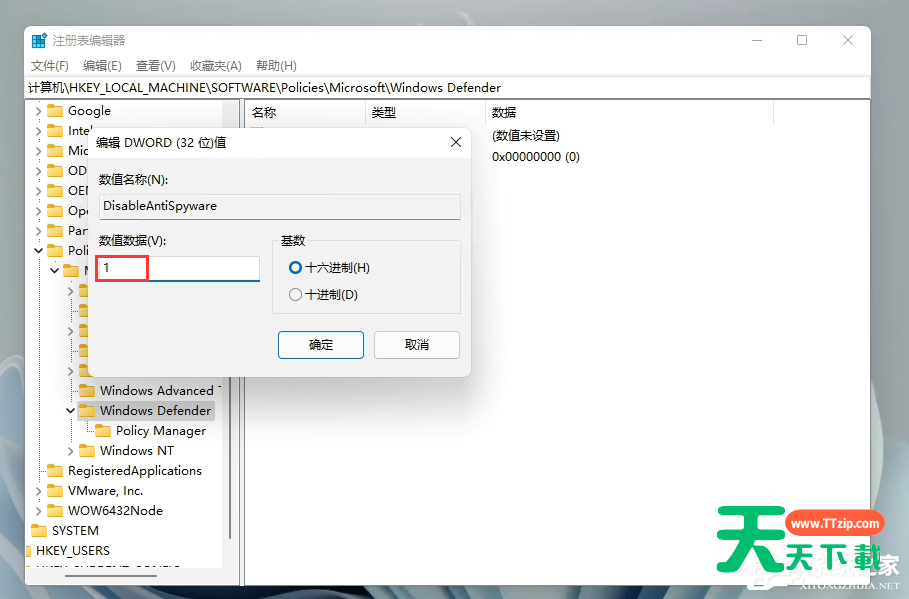
  2、可以直接在搜索框中输入:计算机HKEY_LOCAL_MACHINESOFTWAREPoliciesMicrosoftWindows Defender或者自己打开列表查询。 3、选中Windows Defender在右侧空白处右键新建一个DWORD(32位)值。
  4、建好之后重命名为:DisableAntiSpyware,并且将数值改为1。
  5、之后我们在桌面打开设置。
  6、进入设置搜索defender点击进入防火墙设置。
  7、在右侧点击启用或关闭Windows defender防火墙。
  8、这里将我们的防火墙全部关闭。
  9、之后,再次安装语言包就可以了! 注意:部分用户设置完毕后仍无法安装,是因为由于测试版微软并未正在的放中文语言包,所以无法下载。 以上就是详细的操作方法了 @天天绿软

天天绿软 - 分享免费电脑工具_手机APP_Mac软件推荐及热门教程攻略
天天绿软专注于提供高质量免费软件资源下载,涵盖Windows软件、 安卓应用、Mac工具、办公软件及系统优化工具。 我们为用户精选实用、安全、无广告的软件,并提供详细使用教程与评测内容。 每日更新热门软件排行榜、装机必备工具及效率提升软件, 致力于打造一个值得信赖的软件资源平台。





