Windows在使用过程中会增加很多临时文件,包含了升级日志文件,临时 Internet 文件,设备驱动程序包等等,这些临时文件会占用电脑的内存,时间一长就会使电脑的运行速度变慢。今天天天绿软要教大家怎么删除Win11中的临时文件。 1.使用设置菜单 1、按Windows键,然后打开“设置”菜单。 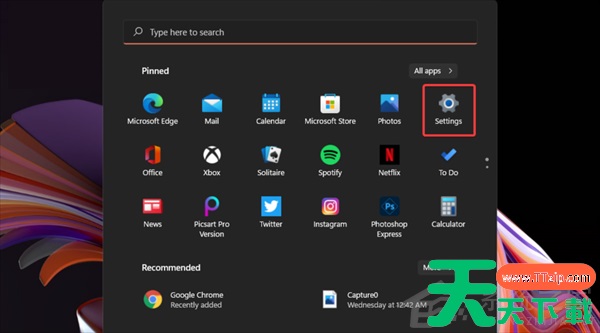 2、选择System部分,然后导航到Storage。
 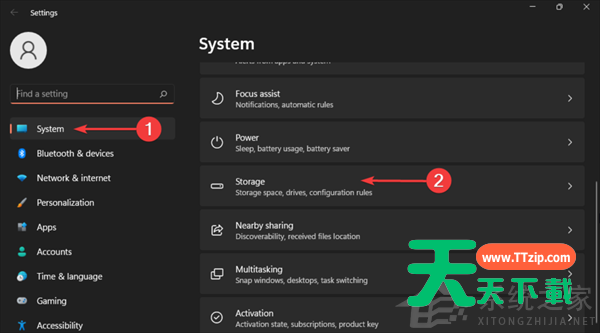 3、单击临时文件部分。
 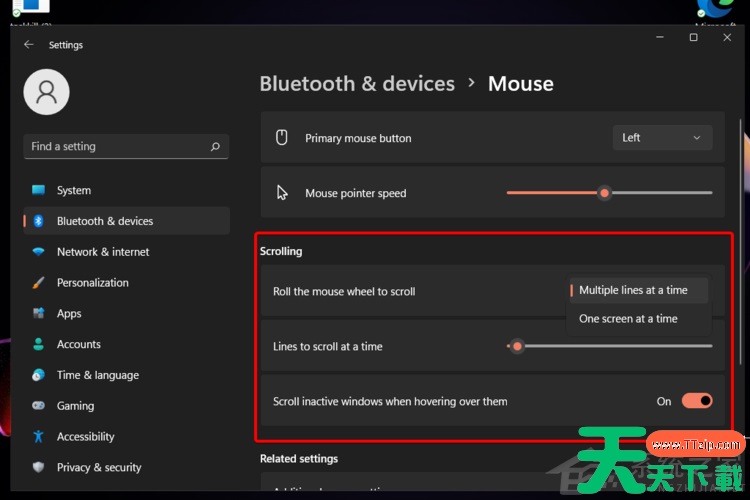 4、选中要删除的所有文件,然后单击“删除文件”按钮。
 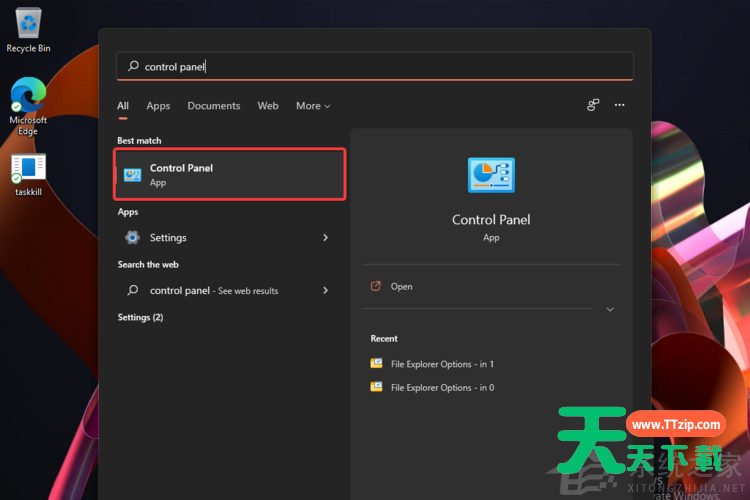 2. 尝试磁盘清理 1、按Windows key,然后键入磁盘清理,然后打开它。
 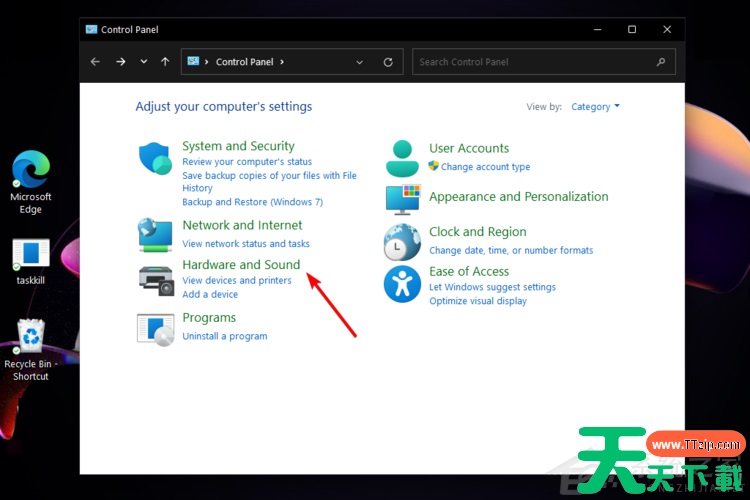 2、选中要删除的文件,然后单击OK。
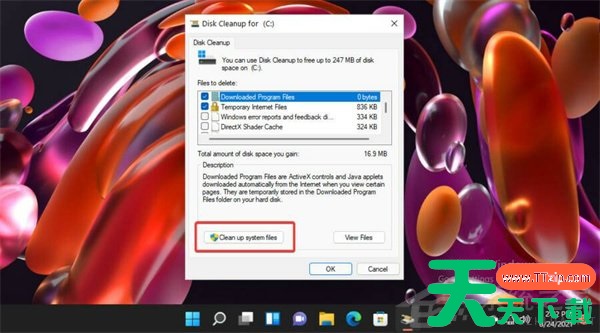
 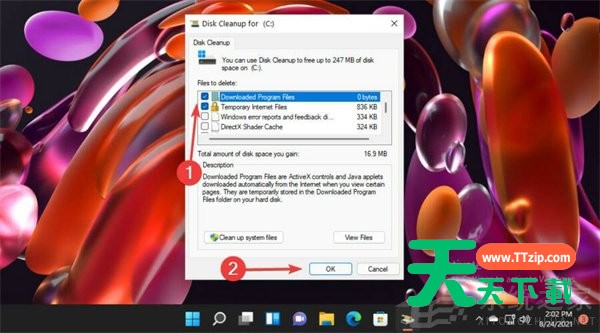 3、您也可以选择清理系统文件。
  4、选中要删除的文件,然后单击OK。
 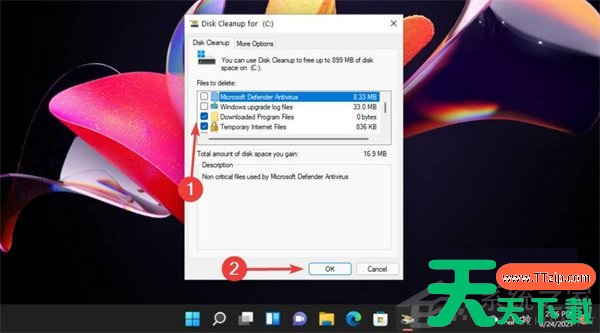 5、要确认更改,请单击“删除文件”按钮。
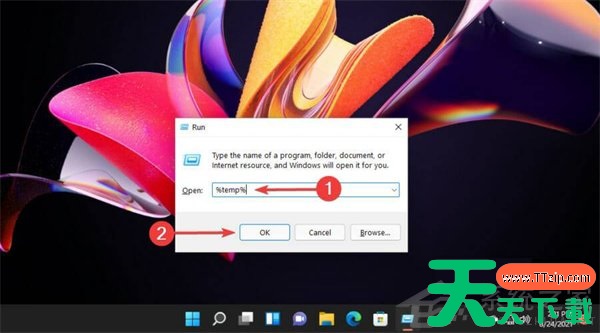
 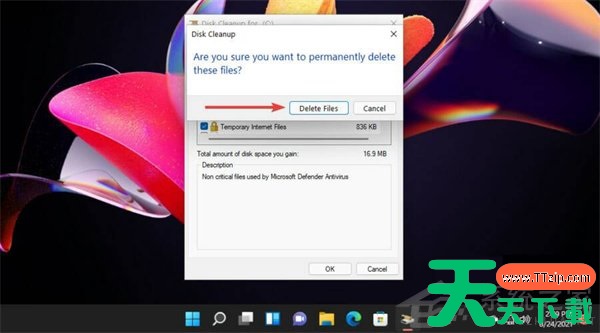 正如您可能预测的那样,磁盘清理代表一个 Windows 内置实用程序,它允许您通过删除不需要的临时文件来清理存储空间。 3.从临时文件夹中删除文件 3.1 使用文件资源管理器 1、使用以下键盘快捷键:Windows+R。 2、在“运行”对话框中,键入%temp%,然后单击“确定”。
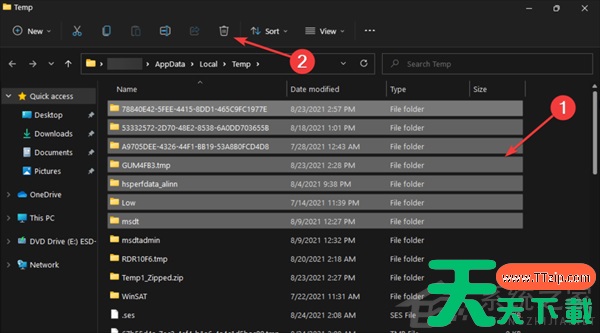
  3、选择您需要删除的文件,然后单击标记为垃圾箱的删除图标。
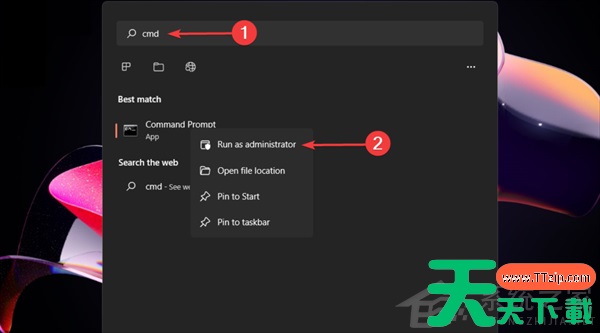
  3.2 使用命令提示符 1、按Windows键,键入cmd,然后选择以管理员身份运行。
  2、复制并粘贴以下命令,然后按Enter键:del /q/f/s %TEMP%*
 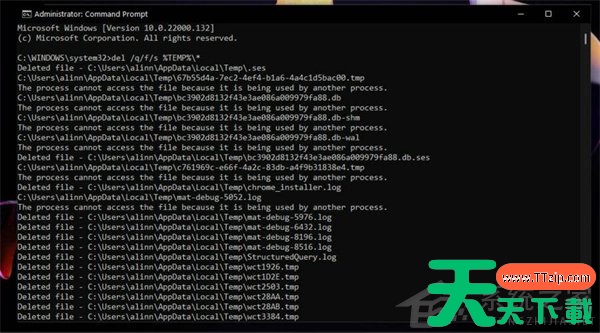 3、现在所有不需要额外权限的临时文件都将被删除。 这两种方式支持您删除 Temp 文件夹中的文件。考虑第一个手动表示,而运行命令提示符会创建更自动的结果。 @天天绿软

天天绿软 - 分享免费电脑工具_手机APP_Mac软件推荐及热门教程攻略
天天绿软专注于提供高质量免费软件资源下载,涵盖Windows软件、 安卓应用、Mac工具、办公软件及系统优化工具。 我们为用户精选实用、安全、无广告的软件,并提供详细使用教程与评测内容。 每日更新热门软件排行榜、装机必备工具及效率提升软件, 致力于打造一个值得信赖的软件资源平台。





