win11系统正式官宣之后,很多人已经迫不及待安装上了。那有华硕电脑用户问天天绿软说自己安装Win11都失败了,这是怎么回事?其实是因为没有设置好主板,那下面我们就一起来看看华硕主板安装Win11的详细方法。 华硕主板如何装win11: 1、首先将电脑开机,然后进入BIOS,依次点击:Advanced—》PCH-FW Configuration。 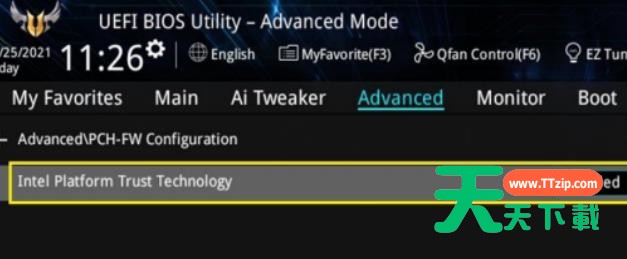 2、此时Intel Platform Trust Technology 默认是关闭的,回车后,选择开启, 此时会有个Notice,警告信息,确认没问题后,点击OK即可。
 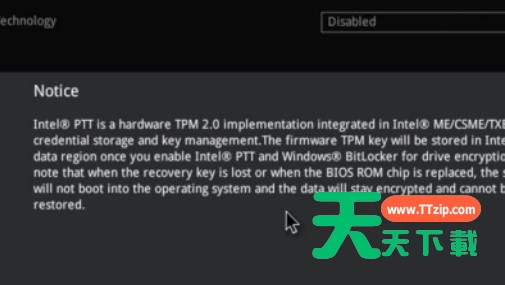 3、此时Intel Platform Trust Technology,就可以开启了。
  4、但是不同型号的Intel芯片组华硕主板,这个设置项的名称可能会有所区别但不影响使用。 此处项名称为PTT,将其设置为Enable即可。
  5、此时的项目名称为TPM Device Selection,设置成Enable Firmware TPM即可。
  6、设置项的名称虽然有所区别,但是在BIOS中的设置也是一样, 电脑开机后,进入BIOS,然后依次点击:Advanced—》AMD fTPM configuration。
  7、此时Firmware TPM的默认也是关闭的,选择开启后会出现提示点击ok即可。
  8、最后Firmware TPM就开启了,这个时候就可以安装最新的win11系统了。
  以上就是华硕主板安装Win11详细方法,只有开启了TPM后才可以安装。 @天天绿软

天天绿软 - 分享免费电脑工具_手机APP_Mac软件推荐及热门教程攻略
天天绿软专注于提供高质量免费软件资源下载,涵盖Windows软件、 安卓应用、Mac工具、办公软件及系统优化工具。 我们为用户精选实用、安全、无广告的软件,并提供详细使用教程与评测内容。 每日更新热门软件排行榜、装机必备工具及效率提升软件, 致力于打造一个值得信赖的软件资源平台。





