微软新一代操作系统Windows11已经公布了,目前Win11预览版也已经向公众推送,新的操作系统在带来全新的界面和更多功能升级的同时,对于硬件的要求也有一定的提升,其中最令大家困扰的就是新系统需要支持TPM2.0的问题,下面就为大家带来Win11安装跳过TPM的详细教程吧。 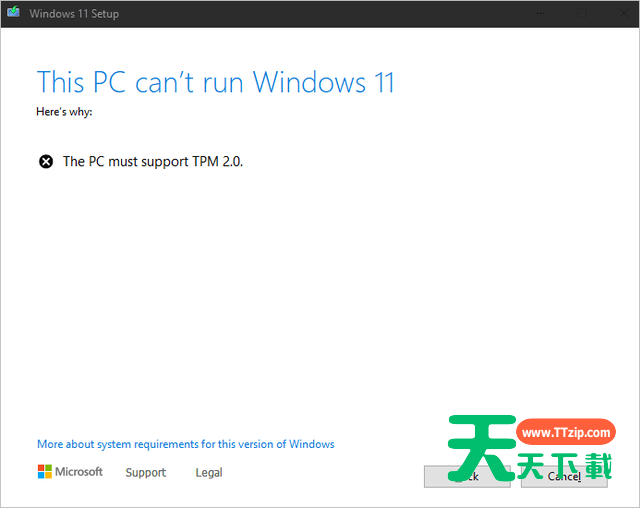 虽然微软一直都在强调 TPM 2.0 芯片是 Windows 11 的最基础需求,但事实证明,各大 PC 厂商依然有很大的自主权,甚至可以灵活地决定其 Win11 电脑是否出厂配备 TPM 模块。 从目前的情况来看,即使电脑不支持 TPM 2.0 也是可以安装使用 Windows 11 的。本文给大家总结目前已知的绕过 TPM 2.0 方法。 方法一、替换 appraiserres.dll 文件 找到 Win10 ISO 的 sources 文件夹下的appraiserres.dll 文件,替换 Win11 ISO 同位置的同名文件。(文件我已经单独提取出来了,放在 Win11 的镜像下载链接里,后台回复“win11”即可获取。) 完成后,需要使用第三方工具(如 Rufus或 AnyBurn)重新创建 ISO 镜像,然后再次运行安装文件。或者先制作启动盘后再替换也可以。
  二、修改注册表 1、如果是直接运行 Setup.exe 来直接更新到 Windows 11 系统,可以修改当前系统的注册表,来屏蔽 “The PC must support TPM 2.0” 提示。 快捷键 Win+R,输入 regedit,然后定位到如下的位置: HKEY_LOCAL_MACHINESYSTEMSetup 接着新建 LabConfig 的项,在 LabConfig 下创建两个 DWORD 值: BypassTPMCheck,值:00000001 BypassSecureBootCheck,值:00000001
  2、如果是从U盘或其它介质启动,在进行镜像安装时,Win11 会提示“该电脑无法运行 Win11”。
  不要慌,在这个界面按 Shift+F10,打开命令行界面,输入 regedit 打开注册表,后面的操作和上面相同,也是定位到同样的注册表位置: HKEY_LOCAL_MACHINESYSTEMSetup 创建一个名为“LabConfig”的项,接着在“LabConfig”下创建两个 DWORD 值: 键为“BypassTPMCheck”,值为“00000001” 键为“BypassSecureBootCheck”,值为“00000001” 保存退出后,上图的提示就消失了,大家就可以正常安装 Win11。 方法三、强制升级(开启安全启动) 升级之前你需要使用 UEFI + GPT 的方式安装系统(基本上预装 Win8、Win10 的电脑都是这种方式),在 BIOS 里打开安全启动(Secure Boot),即可用 ISO 文件直接升级。 附:强制开启DEV通道的方法 没有达到 Windows 11 的硬件要求,可能无法顺利加入 Insider 计划,也就是无法获得 Windows 11 测试版的推送。下面给大家提供修改注册表的方式,强制加入 DEV 通道,这样也能获得推送了。 快捷键 Win+R,输入 regedit,然后定位到如下的位置: HKEY_LOCAL_MACHINESOFTWAREMicrosoftWindowsSelfHostUISelection 把 UIBranch 的值更改为 Dev 把 ContentType 的值更改为 Mainline 把 Ring 的文本更改为 External 接着注册表定位到如下的位置: HKEY_LOCAL_MACHINESOFTWAREMicrosoftWindowsSelfHostApplicability 把 BranchName 的值更改为 Dev 把 ContentType 的值更改为 Mainline 把 Ring 的值更改为 External 注册表修改好后,重启系统然后进入设置应用 - 系统更新,点击左侧的 Windows Insider 选项检查所处通道,显示为 Dev 就是成功了。 最后再为大家介绍一种最简单直接的安装方法,使用PE安装Win11 ISO镜像,因为PE安装时直接会读取win11系统iso镜像,这样就可以直接跳过TPM2.0的检测了。 @天天绿软

天天绿软 - 分享免费电脑工具_手机APP_Mac软件推荐及热门教程攻略
天天绿软专注于提供高质量免费软件资源下载,涵盖Windows软件、 安卓应用、Mac工具、办公软件及系统优化工具。 我们为用户精选实用、安全、无广告的软件,并提供详细使用教程与评测内容。 每日更新热门软件排行榜、装机必备工具及效率提升软件, 致力于打造一个值得信赖的软件资源平台。





