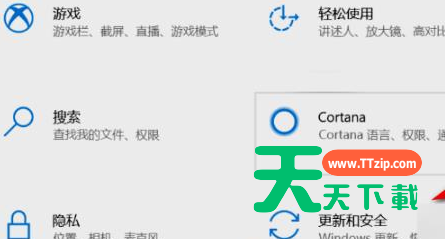
现在已经有不少小伙伴都安装了Win11系统进行体验,但是Win11系统的部分设置的位子发生了改变,导致有些小伙伴不知道如何打开安全中心,那么碰到这种情况应该怎么办呢?下面就和天天绿软一起来看看如何打开吧。 Win11打开安全中心的方法 第一步、打开任务栏开始菜单,点击里面的设置。 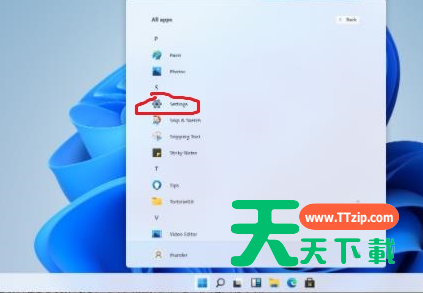 第二步、在跳出来的界面中点击【更新和安全】。
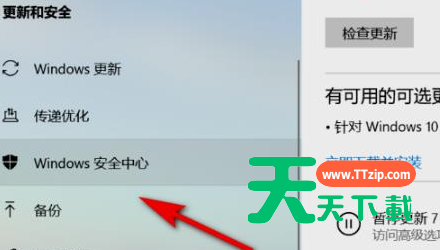
  第三步、接着点击【Windows11安全中心】。
  第四步、在右侧界面点击【打开Windows安全中心】。
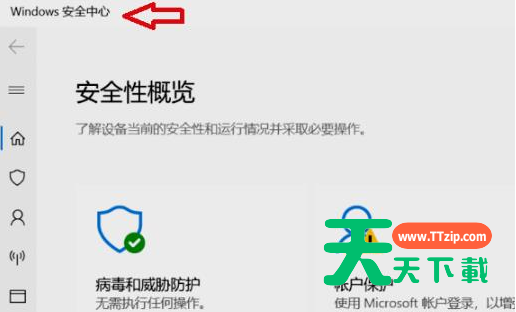
 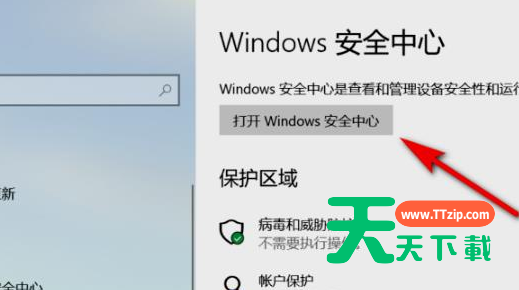 第五步、这样就成功进入【Windows11安全中心】了。
  @天天绿软
@天天绿软

天天绿软 - 分享免费电脑工具_手机APP_Mac软件推荐及热门教程攻略
天天绿软专注于提供高质量免费软件资源下载,涵盖Windows软件、 安卓应用、Mac工具、办公软件及系统优化工具。 我们为用户精选实用、安全、无广告的软件,并提供详细使用教程与评测内容。 每日更新热门软件排行榜、装机必备工具及效率提升软件, 致力于打造一个值得信赖的软件资源平台。





