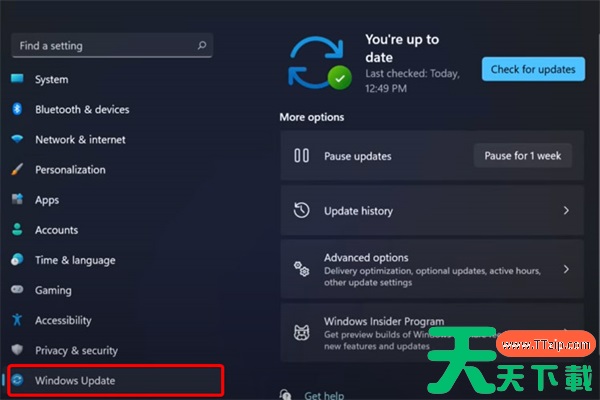
很多用户升级了Win11系统之后发现这个新系统的资源管理器能够存储数据,而且能够恢复电脑的故障。而且在我们使用电脑的过程中也离不开资源管理器。但是Win11系统的资源管理器却经常崩溃,导致无法使用,针对这个问题天天绿软提出了解决方案。 具体步骤: 一、检查 Windows 更新 打开设置。 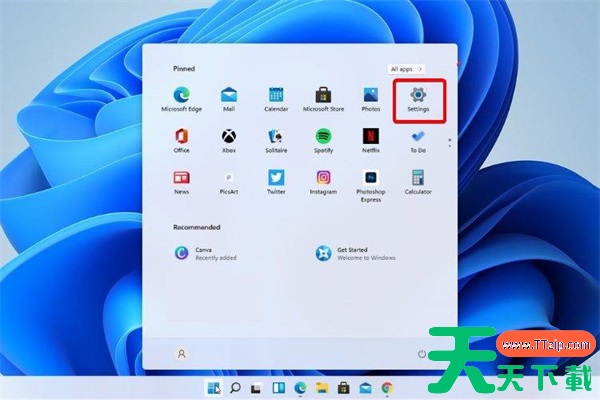 转到Windows 更新。
  选择检查更新。
 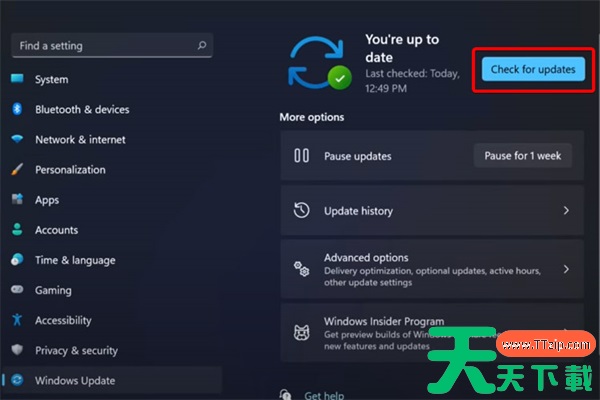 使用此选项,您的操作系统将自动推荐并修复问题,例如导致 Windows 11 文件资源管理器崩溃的损坏设置。 二、重新启动 Windows 11 文件资源管理器 按键盘上的 Ctrl + Alt + Delete,然后选择Task Manager。
 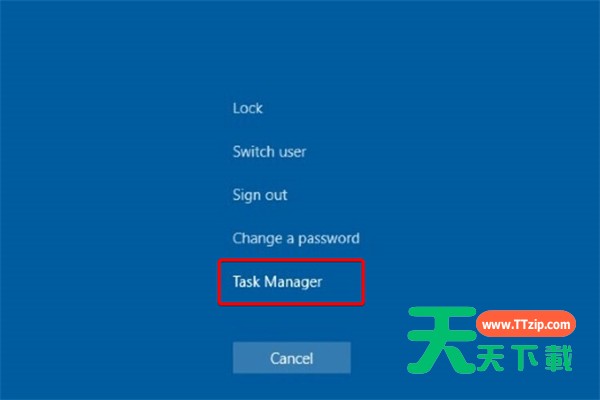 单击“进程”选项卡,搜索“文件资源管理器”,然后选择它。
 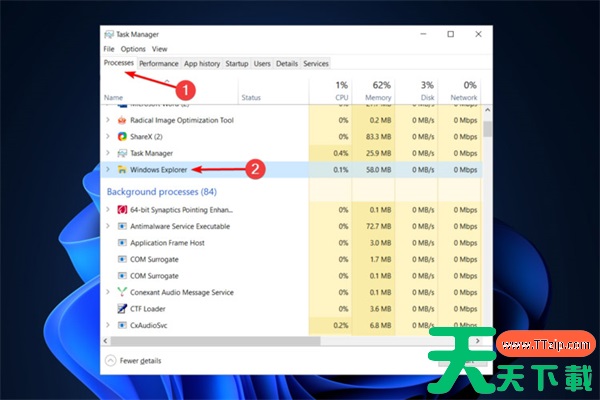 单击重新启动按钮。 三、调整文件资源管理器选项 打开控制面板。
 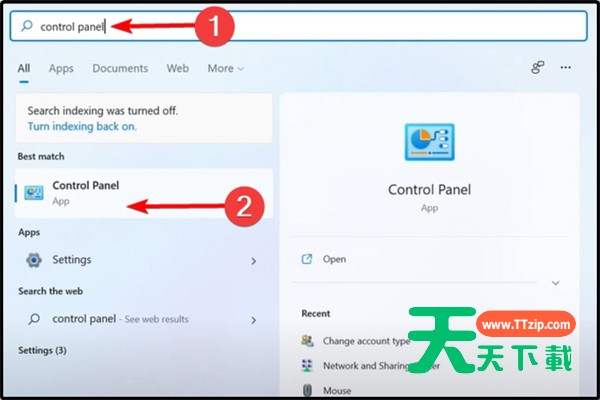 在右上角的搜索栏中,键入文件资源管理器选项并打开它。 选择常规选项卡。 在打开文件资源管理器旁边:下拉菜单,然后选择此电脑选项。
 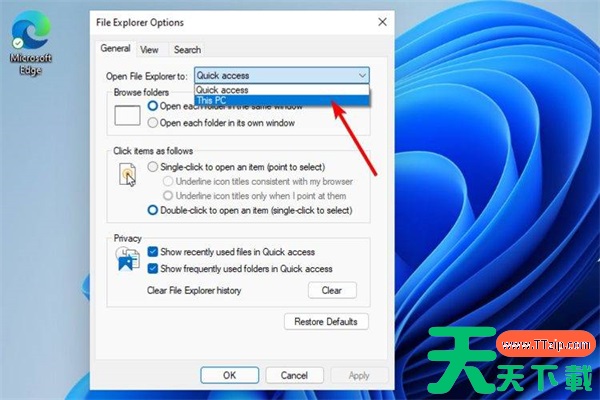 单击应用,然后单击确定。 @天天绿软

天天绿软 - 分享免费电脑工具_手机APP_Mac软件推荐及热门教程攻略
天天绿软专注于提供高质量免费软件资源下载,涵盖Windows软件、 安卓应用、Mac工具、办公软件及系统优化工具。 我们为用户精选实用、安全、无广告的软件,并提供详细使用教程与评测内容。 每日更新热门软件排行榜、装机必备工具及效率提升软件, 致力于打造一个值得信赖的软件资源平台。





