天天绿软 更新快、资源全,发现更多优质资源,就上天天绿软!

photoshop cc 2018怎样打开时间轴?photoshop cc 2018打开时间轴的技巧

Tmd 更新时间: 16分钟前 分类: 其他教程 人气: (109) 0个评论

本期为你们带来的文章是关于photoshop cc 2018软件的,各位知道photoshop cc 2018怎样打开时间轴吗?以下内容就带来了photoshop cc 2018打开时间轴的方法,感兴趣的用户快来下文看看吧。

photoshop cc 2018怎样打开时间轴?photoshop cc 2018打开时间轴的方法

第一步,我们打开photoshop cc 2018,并新建一个文档。photoshop cc 2018, photoshop cc 2018下载, photoshop cc 2018使用教程, photoshop cc 2018操作方法, 图像处理, 打开时间轴, 电脑教程

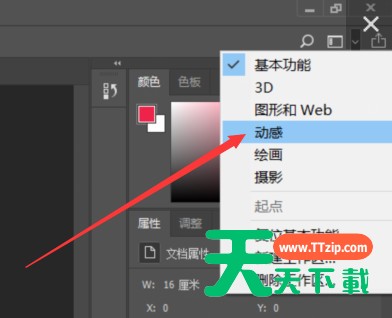
第二步,我们点击photoshop cc 2018右上方,小正方形图标。photoshop cc 2018, photoshop cc 2018下载, photoshop cc 2018使用教程, photoshop cc 2018操作方法, 图像处理, 打开时间轴, 电脑教程

第三步,我们点开之后,选择动感模式。photoshop cc 2018, photoshop cc 2018下载, photoshop cc 2018使用教程, photoshop cc 2018操作方法, 图像处理, 打开时间轴, 电脑教程

第四步,我们在photoshop cc 2018下方,看见时间轴打开。photoshop cc 2018, photoshop cc 2018下载, photoshop cc 2018使用教程, photoshop cc 2018操作方法, 图像处理, 打开时间轴, 电脑教程

以上就是photoshop cc 2018打开时间轴的方法的全部内容,更多精彩教程请关注天天绿软!@天天绿软

除特别注明外,本站所有文章均为 天天绿软 原创,转载请注明原文链接: photoshop cc 2018怎样打开时间轴?photoshop cc 2018打开时间轴的技巧
9