天天下载 更新快、资源全,发现更多实用工具,就上天天下载!

Adobe Acrobat Reader DC怎样设置自动滚动?Adobe Acrobat Reader DC设置自动滚动的技巧

更新时间: 2023-04-08 07:53 分类: 其他教程 人气: (206) 0个评论

说到Adobe Acrobat Reader DC软件,相信在座的各位都不陌生,但是你们知道Adobe Acrobat Reader DC怎样设置自动滚动吗?以下文章就为各位讲解了Adobe Acrobat Reader DC设置自动滚动的方法,感兴趣的用户一起来下文中看看吧。

Adobe Acrobat Reader DC怎样设置自动滚动?Adobe Acrobat Reader DC设置自动滚动的方法

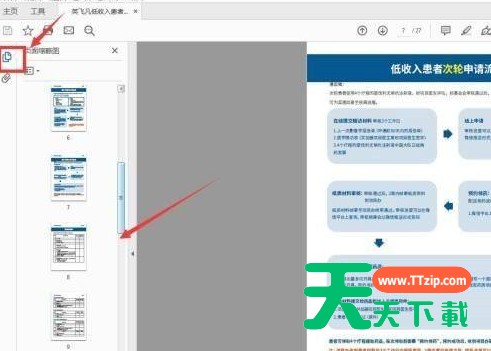
第一步:启动Adobe Acrobat Reader DC软件,点击打开,选择一个PDF文件打开。
Adobe Acrobat Reader DC怎样设置自动滚动?Adobe Acrobat Reader DC设置自动滚动的技巧

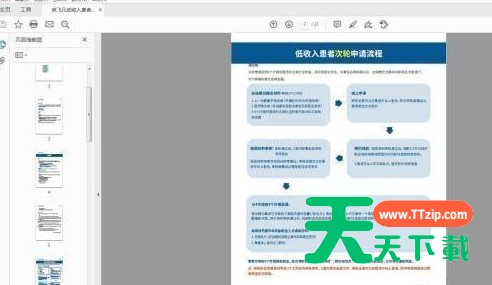
第二步:点击左侧的图标,页面缩略图,可以打开左侧的缩略图显示。

Adobe Acrobat Reader DC怎样设置自动滚动?Adobe Acrobat Reader DC设置自动滚动的技巧

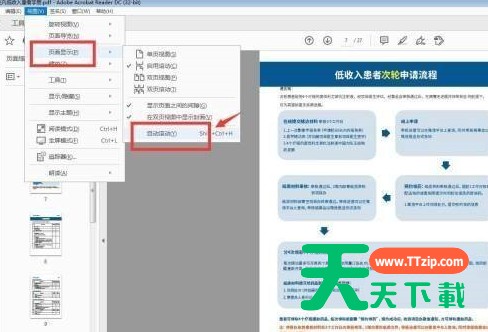
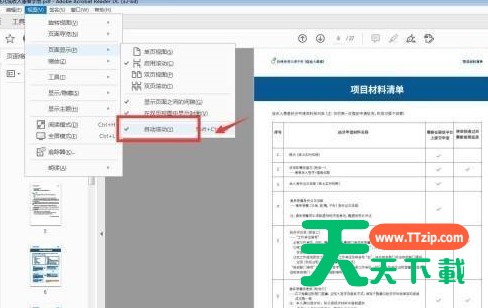
第三步:选择页面显示,下方有一个自动滚动的选项,勾选。

Adobe Acrobat Reader DC怎样设置自动滚动?Adobe Acrobat Reader DC设置自动滚动的技巧

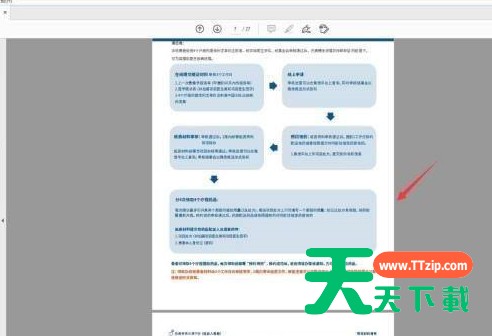
第四步:回到文件中,可以看到屏幕自动向下滚动。

Adobe Acrobat Reader DC怎样设置自动滚动?Adobe Acrobat Reader DC设置自动滚动的技巧

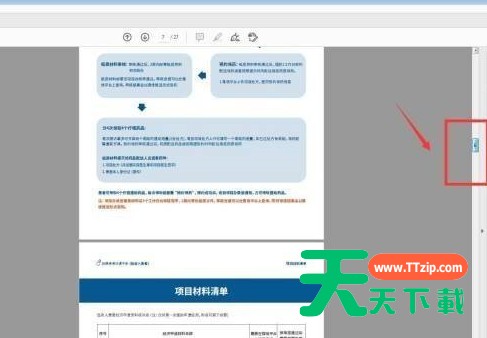
第五步:我们想要快速查看下方的内容,可以直接向下滑动。

Adobe Acrobat Reader DC怎样设置自动滚动?Adobe Acrobat Reader DC设置自动滚动的技巧

第六步:选择页面显示,取消勾选自动滚动的选项就取消了。

Adobe Acrobat Reader DC怎样设置自动滚动?Adobe Acrobat Reader DC设置自动滚动的技巧

以上就是Adobe Acrobat Reader DC设置自动滚动的方法的全部内容,更多精彩教程请关注天天下载!

@天天下载

除特别注明外,本站所有文章均为 天天下载 原创,转载请注明出处来自 https://www.ttzip.com/68536.html
3人喜欢