天天绿软 更新快、资源全,发现更多实用工具,就上天天绿软软件站!

Adobe Illustrator cs5如何按设定尺寸导出图像?Adobe Illustrator cs5按设定尺寸导出图像的技巧

Tmd 更新时间: 46分钟前 分类: 其他教程 人气: (134) 0个评论

你们是不是也在使用Adobe Illustrator cs5软件呢?不过你们知道Adobe Illustrator cs5如何按设定尺寸导出图像吗?下文天天绿软就为你们带来了Adobe Illustrator cs5按设定尺寸导出图像的方法,一起来下文看看吧。

Adobe Illustrator cs5如何按设定尺寸导出图像?Adobe Illustrator cs5按设定尺寸导出图像的方法

打开 Adobe Illustrator cs5Adobe Illustrator cs5如何按设定尺寸导出图像?Adobe Illustrator cs5按设定尺寸导出图像的技巧

执行【文件】-【新建】命令,新建一个图像。Adobe Illustrator cs5如何按设定尺寸导出图像?Adobe Illustrator cs5按设定尺寸导出图像的技巧

在画布中用【椭圆工具】画两个圆。Adobe Illustrator cs5如何按设定尺寸导出图像?Adobe Illustrator cs5按设定尺寸导出图像的技巧

分别将两个圆着色为红色和蓝色。Adobe Illustrator cs5如何按设定尺寸导出图像?Adobe Illustrator cs5按设定尺寸导出图像的技巧

使用选择工具选中两个圆。Adobe Illustrator cs5如何按设定尺寸导出图像?Adobe Illustrator cs5按设定尺寸导出图像的技巧

执行【窗口】-【路径查找器】命令,打开路径查找器面板。Adobe Illustrator cs5如何按设定尺寸导出图像?Adobe Illustrator cs5按设定尺寸导出图像的技巧

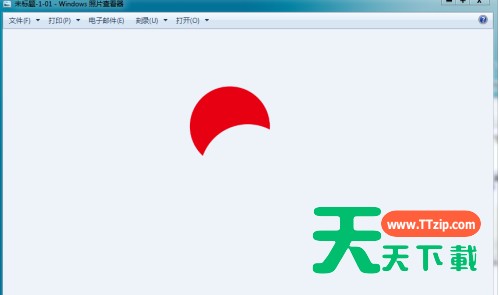
点击【减去后方对象】按钮,将红色正圆变成月亮形状。Adobe Illustrator cs5如何按设定尺寸导出图像?Adobe Illustrator cs5按设定尺寸导出图像的技巧

执行【文件】-【导出】命令,将存储格式改为png格式。Adobe Illustrator cs5如何按设定尺寸导出图像?Adobe Illustrator cs5按设定尺寸导出图像的技巧

勾选【使用画板】。Adobe Illustrator cs5如何按设定尺寸导出图像?Adobe Illustrator cs5按设定尺寸导出图像的技巧

导出后的图像尺寸与AI设置中的参数一致。Adobe Illustrator cs5如何按设定尺寸导出图像?Adobe Illustrator cs5按设定尺寸导出图像的技巧Adobe Illustrator cs5如何按设定尺寸导出图像?Adobe Illustrator cs5按设定尺寸导出图像的技巧

以上就是天天绿软带来的Adobe Illustrator cs5按设定尺寸导出图像的方法,更多相关资讯教程,请关注天天绿软。@天天绿软

除特别注明外,本站所有文章均为 天天绿软 原创,转载请注明原文链接: Adobe Illustrator cs5如何按设定尺寸导出图像?Adobe Illustrator cs5按设定尺寸导出图像的技巧
3人喜欢