
CorelDraw是一款由加拿大Corel公司开发的矢量图形设计软件,自1989年问世以来已成为平面设计领域的行业标准。它集矢量插图、版式设计、照片编辑与字体管理于一体,广泛应用于品牌标志、印刷物料、产品包装及UI设计等专业领域。其核心优势在于直观的贝塞尔曲线工具、精准的多页面排版功能以及对色彩管理和文件格式的广泛支持,兼具强大的创意功能与高效的工作流程,助力设计师无缝衔接从概念构思到成品输出的各个环节。接下来就让天天绿软Ttzip为大家解答一下CorelDraw怎么打印文件以及CorelDraw打印文件的方法吧!
第一步
启动CorelDraw,打开需要打印的文件(或直接在软件中完成设计)。
第二步
进入打印界面
方法一:点击顶部菜单栏的 “文件” → “打印”。
方法二:使用快捷键 Ctrl + P(Windows)或 Command + P(Mac)。
(此时会弹出 “打印” 对话框)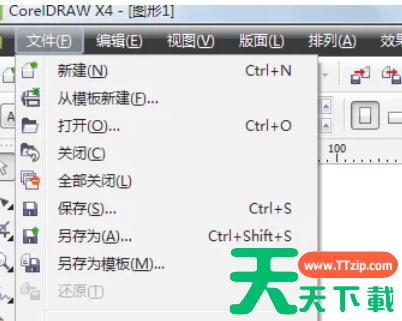
第三步
在对话框顶部 “名称” 下拉菜单中,选择已连接的打印机设备。如果未连接打印机,可选择 “Microsoft Print to PDF”(导出为PDF)或其他虚拟打印机。
第四步
点击 “属性” 按钮(不同打印机驱动界面可能略有差异)。
在弹出的打印机属性窗口中:
方向:选择 “纵向” 或 “横向”。
纸张/质量:设置纸张大小(如A4、A3等)、类型(普通纸、相纸等)。
高级选项(如有):可调整打印质量、颜色模式等。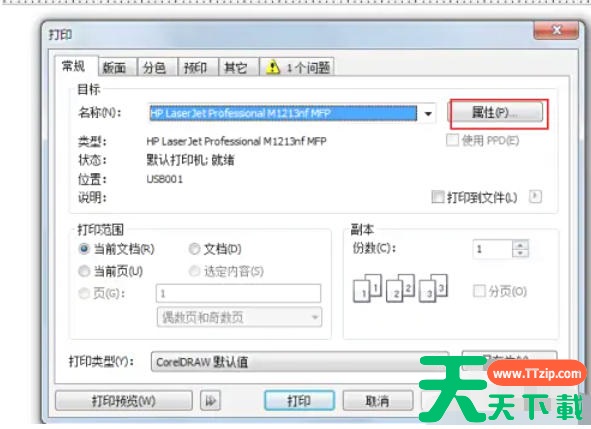
第五步
回到 “打印” 对话框:
缩放:选择 “适合页面” 或手动输入缩放比例(如100%按实际大小打印)。
位置:调整图像在纸张上的居中、偏移等参数。
多页:如需打印海报或拼版,可设置 “拼版” 或 “分页打印”。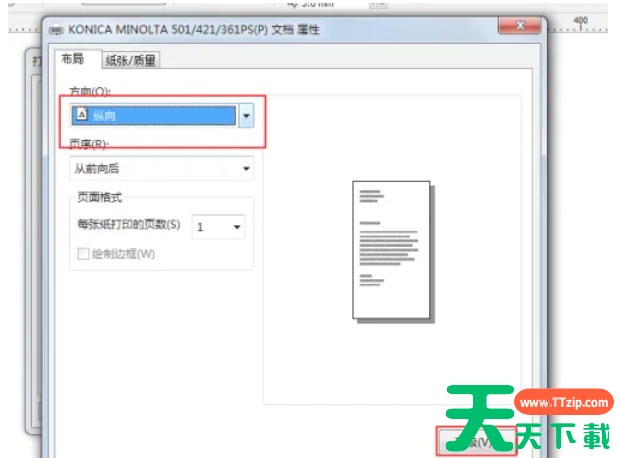
第六步
点击 “预览” 按钮,检查打印效果是否符合预期(如边距、内容是否完整)。若需修改,返回对应设置调整;确认无误后点击 “打印”。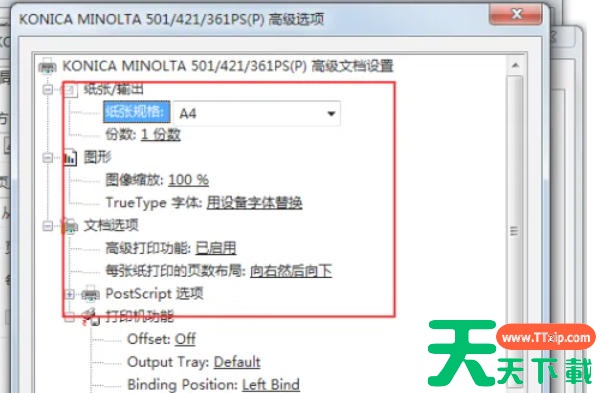
第七步
在最终确认窗口中点击 “确定”,打印机将执行打印任务。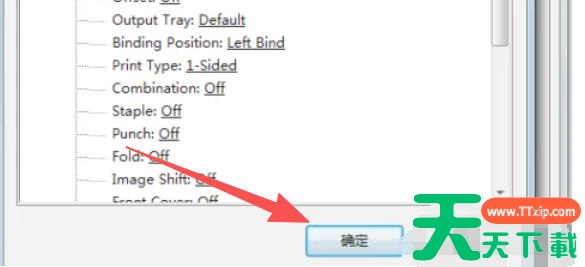
以上就是天天绿软Ttzip为您整理的CorelDraw怎么打印文件以及CorelDraw打印文件的方法啦,希望能帮到您!





