
CorelDraw是一款由加拿大Corel公司开发的专业矢量图形设计软件,自1989年发布以来已成为平面设计领域的标志性工具。它集矢量插图、版式设计、图片编辑与字体管理于一体,广泛应用于品牌标志设计、商业印刷、产品包装及网页UI等专业领域。软件以精准的贝塞尔曲线工具、多页面排版功能和强大的色彩管理系统见长,支持从概念构思到成品输出的完整设计流程,兼具直观的操作界面与专业级创作能力,帮助设计师高效实现各类视觉设计项目。接下来就让天天绿软Ttzip为大家解答一下CorelDraw怎么自动调整位图以及CorelDraw自动调整位图的方法吧!
第一步
启动CorelDraw,新建空白页面或打开已有设计文件。
第二步
导入位图
方法一:点击顶部菜单栏 “文件” → “导入”(或按快捷键 Ctrl+I),选择图片文件后拖入页面。
方法二:直接从文件夹拖拽图片到CorelDraw页面中。
第三步
选中已导入的位图,按 Ctrl+C 复制,再按 Ctrl+V 粘贴,得到两张相同图片。
目的:保留原图与调整后的图片对比效果。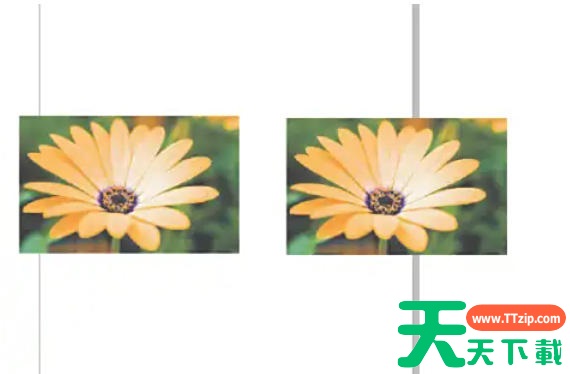
第四步
选中需要调整的图片(如右侧复制的图片)。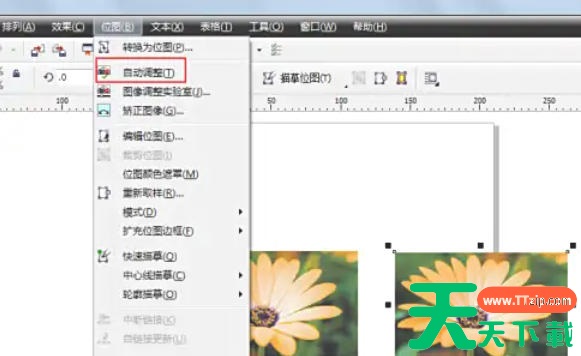
第五步
点击顶部菜单栏 “位图” → “自动调整”(或右键图片,在快捷菜单中选择 “自动调整”)。
第六步
对比调整前后的图片,可明显看到亮度、色彩等变化(如右侧图片更清晰、色彩更鲜活)。
以上就是天天绿软Ttzip为您整理的CorelDraw怎么自动调整位图以及CorelDraw自动调整位图的方法啦,希望能帮到您!





