
CorelDraw是一款由加拿大Corel公司开发的矢量图形设计软件,自1989年推出以来,已成为平面设计领域的标志性工具。它以强大的矢量编辑、精准的版面布局和丰富的创意功能为核心,广泛应用于Logo设计、印刷排版、广告制作、UI设计及矢量插画等领域。软件集成了直观的绘图工具、智能特效、高级色彩管理及无缝的位图-矢量协作流程,搭配PHOTO-PAINT等组件,可满足从概念构思到成品输出的完整设计需求。接下来就让天天绿软Ttzip为大家解答一下CorelDraw怎么居中页面以及CorelDraw居中页面的方法吧!
第一步
启动CorelDraw,打开需要编辑的CDR文件。
第二步
使用选择工具(箭头图标)点击或框选需要居中的图形对象。
第三步
方法1:点击顶部菜单栏的 「对象」 → 「对齐与分布」 → 「对齐与分布」 面板。
方法2:在右侧属性栏中直接找到 「对齐与分布」 按钮(图标类似两个重叠的矩形)。
方法3:快捷键 Alt+A+A 快速调出面板。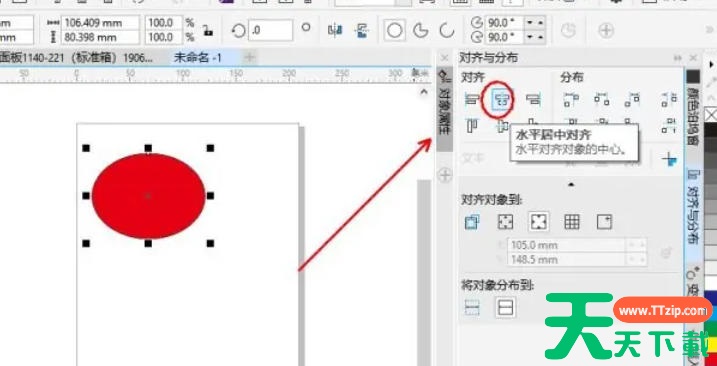
第四步
在面板中找到 「对齐对象到」 选项,下拉菜单中选择 「页面中心」。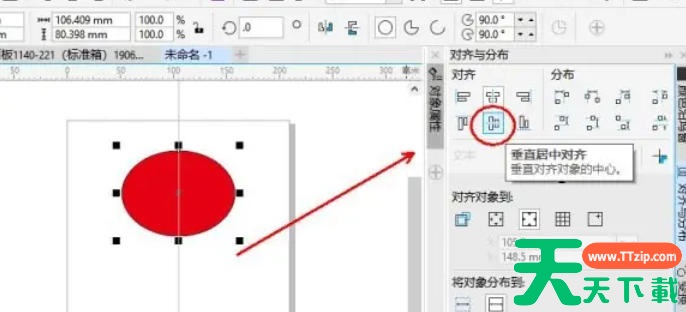
第五步
点击面板中的 「水平居中对齐」 按钮(图标为两条水平线中间对齐)。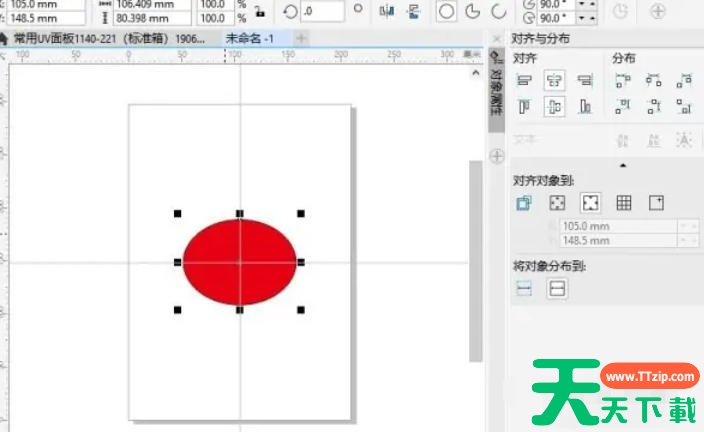
第六步
点击面板中的 「垂直居中对齐」 按钮(图标为两条垂直线中间对齐)。返回文档视图,目标图形将自动居中于页面。
以上就是天天绿软Ttzip为您整理的CorelDraw怎么居中页面以及CorelDraw居中页面的方法啦,希望能帮到您!





