
CorelDraw是一款由加拿大Corel公司开发的专业矢量图形设计软件,自1989年问世以来已成为平面设计领域的行业标准。它集矢量插图、版式设计、图片编辑和字体管理于一体,广泛应用于标志设计、商业印刷、产品包装及UI设计等专业领域。其核心优势在于精准的贝塞尔曲线工具、灵活的多页面排版功能以及专业的色彩管理系统,支持从创意构思到成品输出的完整工作流程,兼具直观易用的界面与强大的创意工具,帮助设计师高效实现各类视觉设计项目。接下来就让天天绿软Ttzip为大家解答一下CorelDraw怎么自定义符号以及CorelDraw自定义符号的方法吧!
第一步
打开CorelDraw,使用工具栏中的形状工具(矩形、椭圆、多边形等)或钢笔工具绘制所需图形。打开CorelDraw,使用工具栏中的形状工具(矩形、椭圆、多边形等)或钢笔工具绘制所需图形。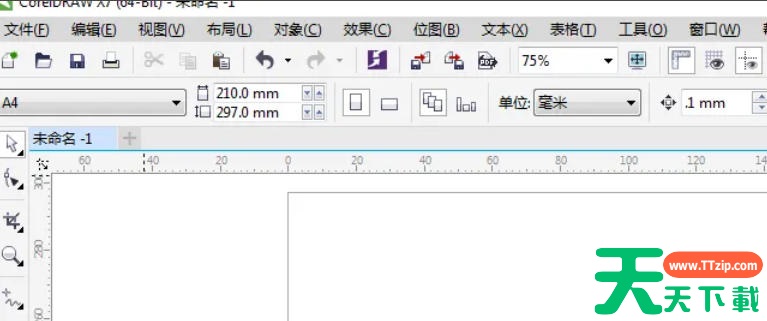
第二步
选中图形 → 点击 “对象” → “符号” → “新建符号”。输入符号名称(如“LOGO_01”),点击 “确定”。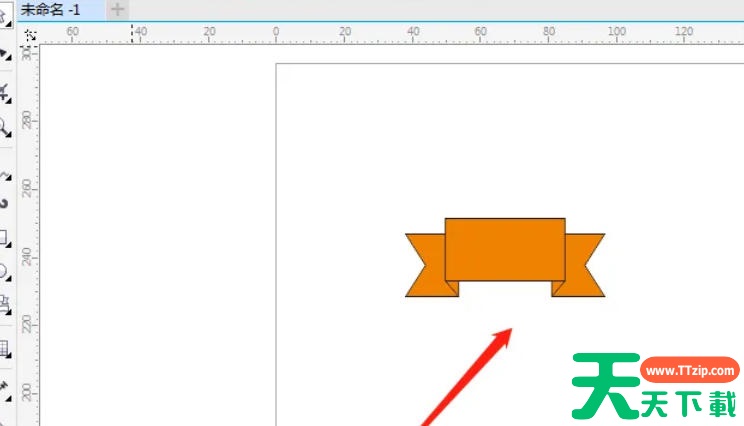
第三步
快捷键打开符号面板:按 Ctrl+F3(Windows)或 Command+F3(Mac)。在符号库中找到刚创建的符号,双击或拖拽到页面中使用。支持右键符号选择 “插入符号” 或 “替换符号”(替换已选对象)。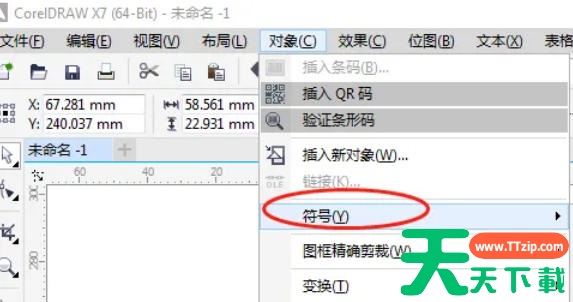
第四步
删除符号:在符号面板中右键符号 → “删除”。
重命名符号:右键符号 → “重命名”。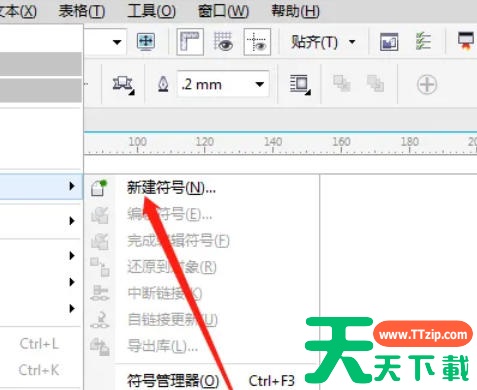
第五步
符号面板菜单 → “保存库为”(保存为.csl文件)。
第六步
导入:符号面板菜单 → “打开库”,加载其他.csl文件。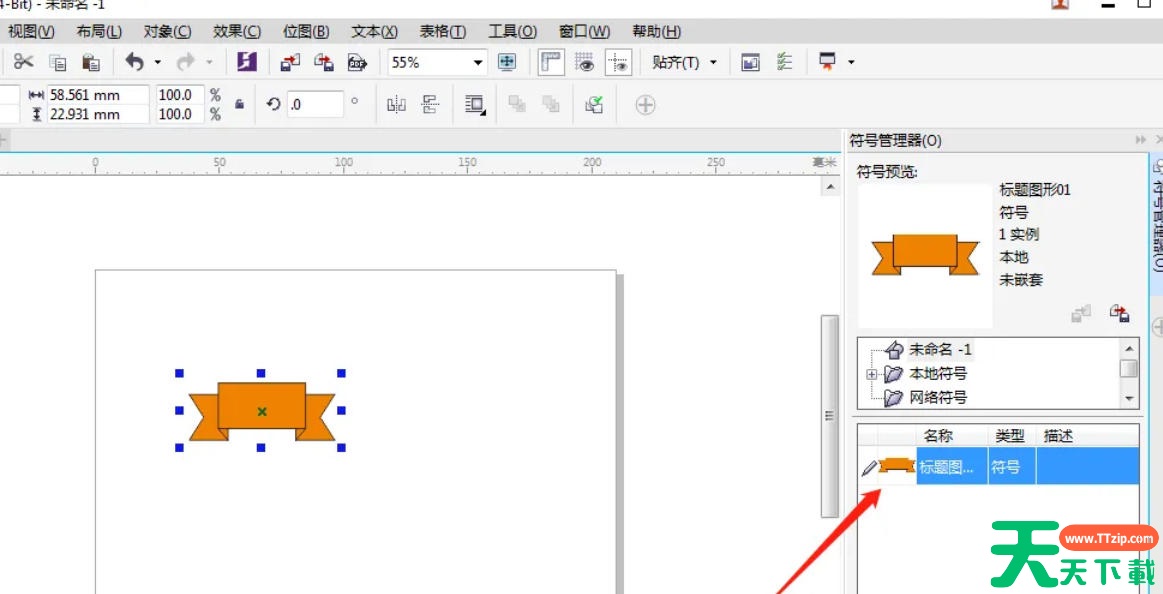
以上就是天天绿软Ttzip为您整理的CorelDraw怎么自定义符号以及CorelDraw自定义符号的方法啦,希望能帮到您!





