
CorelDraw是一款功能强大的专业矢量图形设计软件,与Adobe Illustrator齐名,是平面设计领域的经典工具。它以其直观的界面、卓越的矢量编辑能力和高效的版面布局功能而著称,让设计师能够轻松创建从Logo、企业VI、精美插画到宣传册、广告海报等各类印刷品和数字艺术作品。软件集成了丰富的绘图工具、智能特效、先进的色彩管理系统,并与位图编辑工具Corel PHOTO-PAINT无缝协作,提供了从创意构思到成品输出的全流程解决方案。无论是资深设计师还是入门新手,都能借助CorelDraw高效精准地实现自己的创意构想。接下来就让天天绿软Ttzip为大家解答一下CorelDraw怎么矫正图片以及CorelDraw矫正图片的方法吧!
第一步
打开CorelDraw软件,新建或打开现有文件。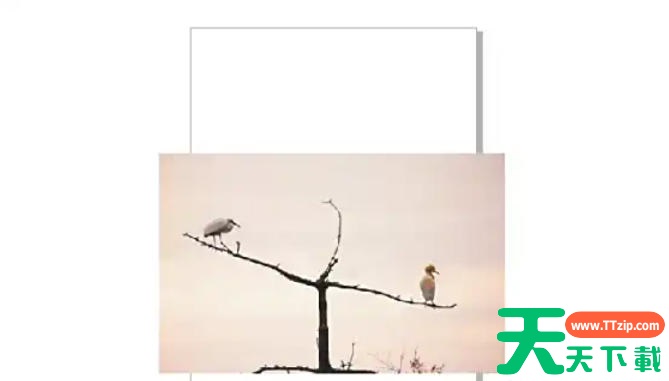
第二步
点击顶部菜单栏 「文件」 → 「导入」(或快捷键 Ctrl+I),选择需要矫正的图片文件,点击导入。将图片拖动至页面合适位置,准备调整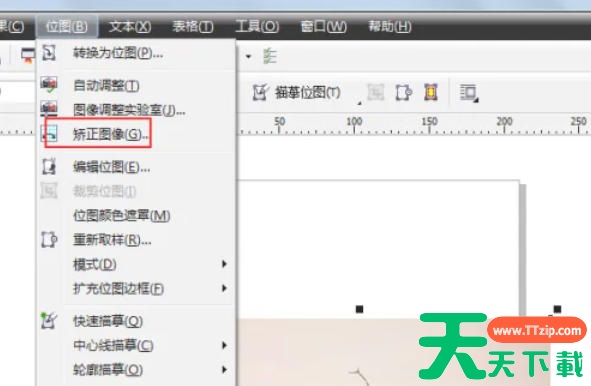
第三步
进入矫正图像功能
方法1:选中图片后,点击顶部菜单栏 「位图」 → 「矫正图像」(部分版本可能显示为“矫正”或“倾斜矫正”)。
方法2:右键点击图片,在弹出菜单中选择 「矫正图像」(需确认图片处于选中状态)。
方法3:在右侧属性栏中查找 「矫正图像」 按钮(图标类似倾斜的矩形)。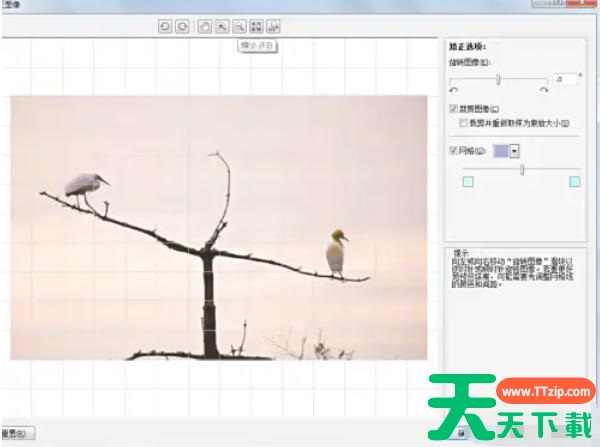
第四步
打开矫正对话框并调整参数执行操作后,会弹出 「矫正图像」 对话框(或独立面板)。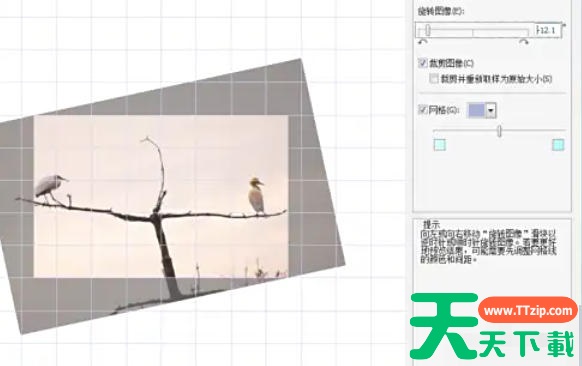
第五步
微调与确认
缩小图片预览:在对话框中调整缩放比例(如50%),便于观察整体倾斜情况。
精细调整:通过键盘方向键(↑↓←→)或直接输入角度值,以1度为单位微调。
确认矫正:调整满意后,点击 「确定」 应用效果。
第六步
检查最终效果
返回文档视图,观察图片是否已水平/垂直对齐。
辅助验证:
绘制一条水平或垂直参考线(拖动标尺上的刻度线至页面),对比图片边缘是否平行。
使用 「对齐与分布」 面板(Alt+A+A)将图片对齐到页面中心,进一步确认矫正准确性。
以上就是天天绿软Ttzip为您整理的CorelDraw怎么矫正图片以及CorelDraw矫正图片的方法啦,希望能帮到您!





