
CorelDraw是加拿大Corel公司开发的一款旗舰级图形设计软件,以其强大的矢量图形编辑和版面布局功能闻名于世。自1989年问世以来,它已成为全球设计师广泛使用的专业工具,适用于品牌标志设计、宣传册排版、包装设计、矢量插画及网页图形制作等众多领域。软件提供精确的绘图工具、丰富的特效滤镜、灵活的文本处理及专业的色彩管理功能,同时与内置的位图编辑工具Corel PHOTO-PAINT深度整合,形成完整的设计解决方案。凭借其相对较低的学习门槛和高效的工作流程,CorelDraw既能满足专业设计师的严苛要求,也适合设计爱好者轻松上手,是实现创意概念的理想平台。接下来就让天天绿软Ttzip为大家解答一下CorelDraw怎么生成条形码以及CorelDraw生成条形码的方法吧!
第一步
启动CorelDraw,新建或打开文件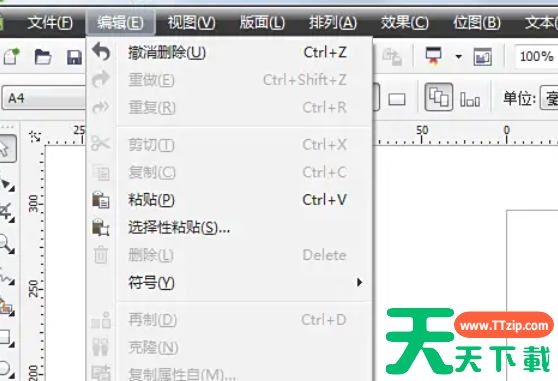
第二步
点击顶部菜单栏 「编辑」 → 「插入条形码」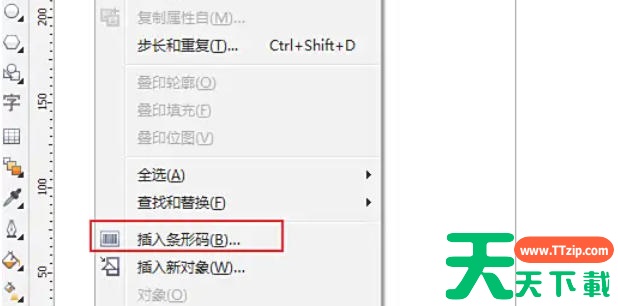
第三步
弹出「条形码向导」对话框后,从顶部下拉菜单选择类型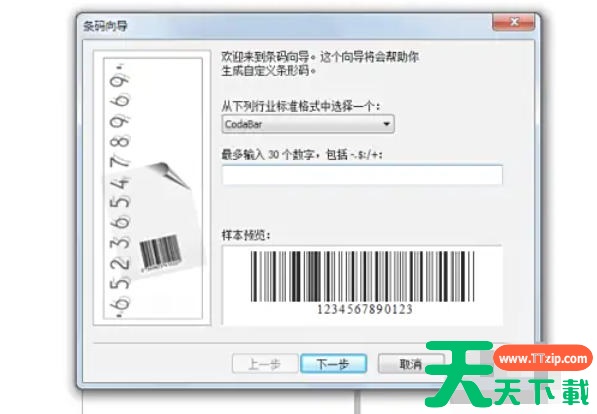
第四步
在文本框中输入有效数字(如EAN-13需输入前12位,第13位自动生成),校验码错误时,对话框会提示重新输入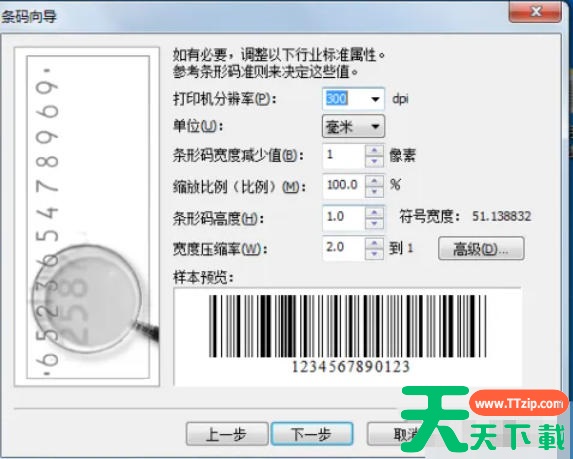
第五步
设置尺寸与分辨率
宽度/高度:拖动滑块或输入数值(建议高度20-30mm)
分辨率:保持默认300 DPI(打印用),屏幕显示可调至72 DPI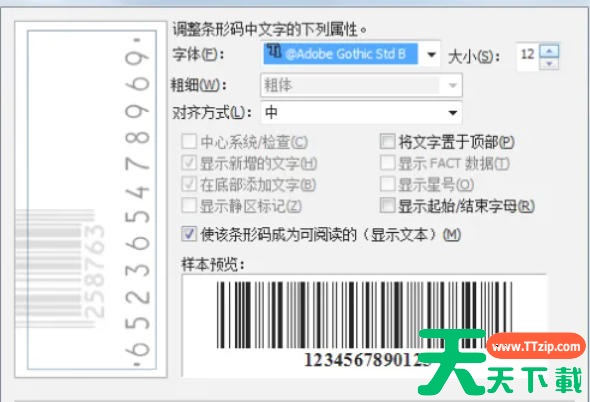
第六步
调整字体与对齐
字体:选择条形码下方文字的字体(如Arial),字号8-12pt
对齐:选择文字与条形码的相对位置(如居中、底部对齐)
点击 「完成」 生成条形码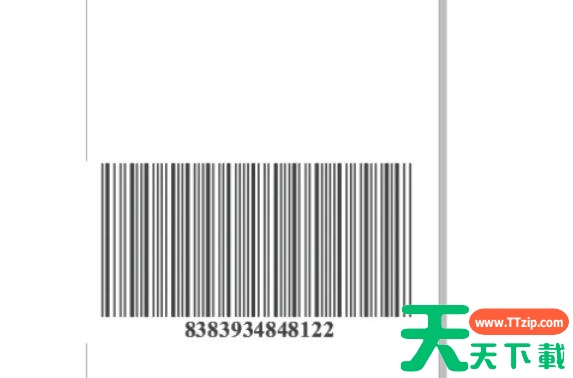
以上就是天天绿软Ttzip为您整理的CorelDraw怎么生成条形码以及CorelDraw生成条形码的方法啦,希望能帮到您!





