
autocad是由美国欧特克公司开发的一款专业的计算机辅助设计软件,它是全球最著名的二维绘图和三维设计工具之一。自问世以来,autocad已成为建筑、机械、工程制造等众多领域的设计师和工程师创建精确图纸、进行数字化建模的行业标准。其核心价值在于能够以极高的效率和精度替代传统手绘,实现从概念构思到施工详图的整个设计流程。接下来就让天天绿软Ttzip为大家解答一下autocad怎么设置自动保存以及autocad设置自动保存的方法吧!
第一步
点击autocad软件左上角的 红色“A”图标(或软件名称按钮)。
第二步
在展开的菜单中,选择底部 【选项】(或直接输入快捷键 OP 回车)。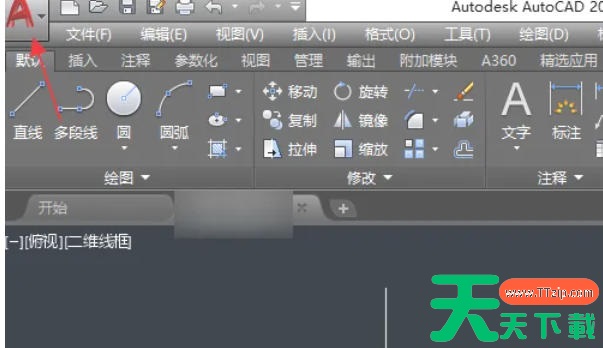
第三步
在弹出的“选项”对话框中,切换到 【打开和保存】 选项卡。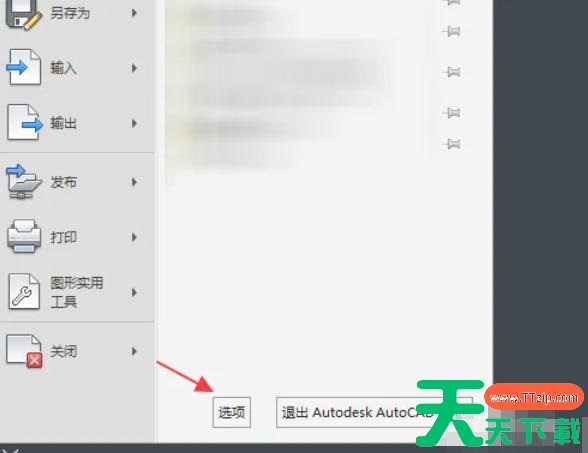
第四步
找到 “文件安全措施” 区域,勾选 【自动保存】 选项。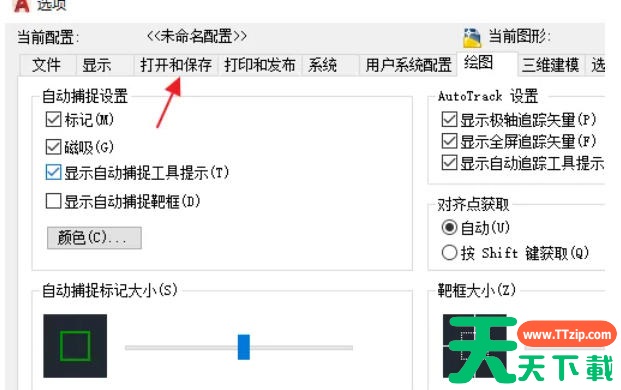
第五步
设置自动保存间隔时间(默认通常为 10分钟,建议改为 5-15分钟 以平衡安全性和性能)。
可选:修改自动保存文件路径(点击【浏览】按钮指定文件夹,避免默认路径混乱)。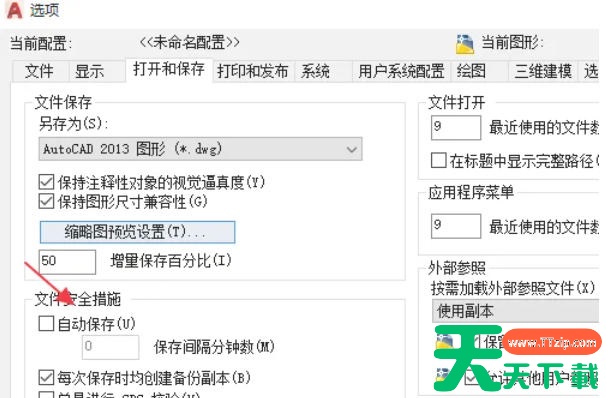
第六步
点击 【确定】 保存更改,autocad将按设定时间自动保存临时文件。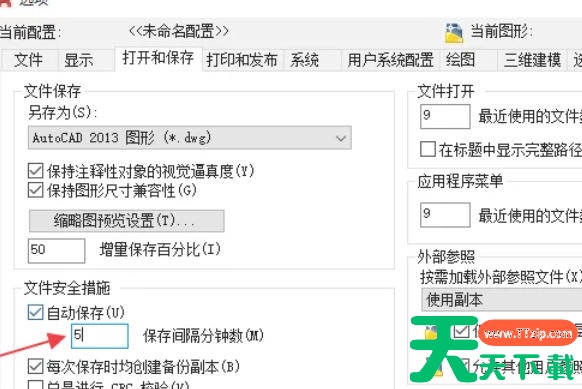
以上就是天天绿软Ttzip为您整理的autocad怎么设置自动保存以及autocad设置自动保存的方法啦,希望能帮到您!





