autocad是一款功能强大的专业CAD软件,是建筑师、工程师和设计师用于创建精确二维图纸和三维模型的标杆性工具,以其无与伦比的精度和效率彻底改变了设计行业。autocad不仅是设计师和工程师手中的强大工具,更是整个设计、施工和制造流程中实现数字化协作的基石。它通过桌面版、网页版和移动版,为用户提供了灵活多变的工作方式,持续推动着设计行业的数字化转型。接下来就让天天绿软Ttzip为大家解答一下autocad怎么导出pdf以及autocad导出pdf的方法吧!
第一步
启动autocad软件,打开需要导出为PDF的图纸文件。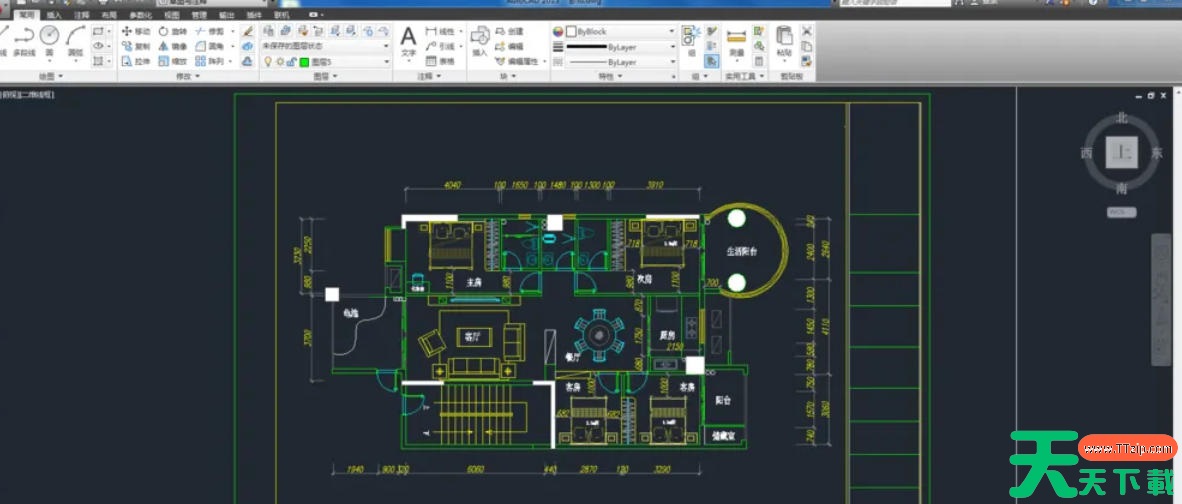
第二步
点击顶部菜单栏的 【文件】 → 【打印】(或直接按快捷键 Ctrl+P),弹出打印设置对话框。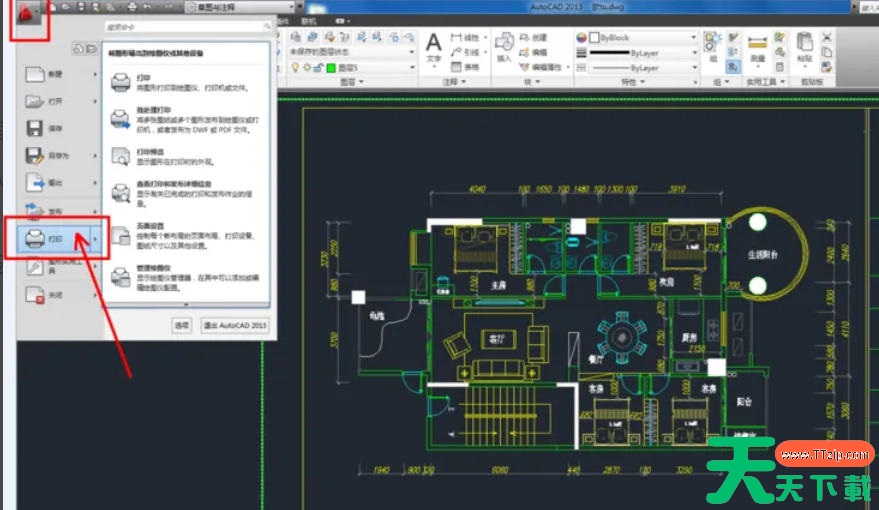
第三步
在 “打印机/绘图仪” 选项中,选择 “DWG To PDF.pc3”(若未显示,需确认是否安装了PDF虚拟打印机驱动)。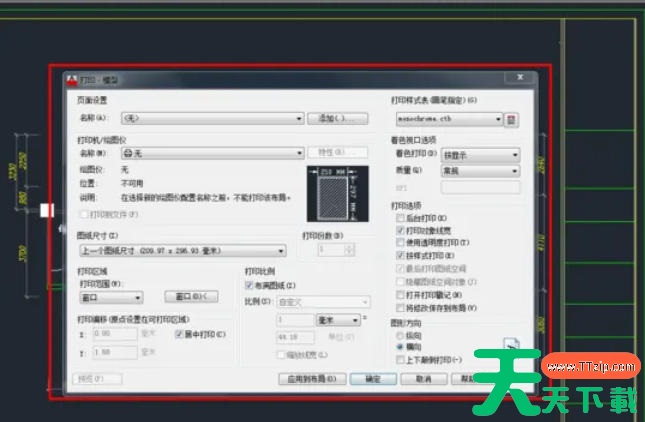
第四步
设置打印参数
图纸尺寸:根据需求选择合适的纸张大小(如A4、A3等)。
打印范围:选择 “窗口” 模式,用鼠标框选需要导出的图纸区域。
打印样式表:通常选择 “acad.ctb”(默认黑白样式)或根据需要调整颜色、线宽等。
打印比例:勾选 “布满图纸” 或手动设置比例(如1:1)。
图形方向:根据图纸方向选择 “纵向” 或 “横向”。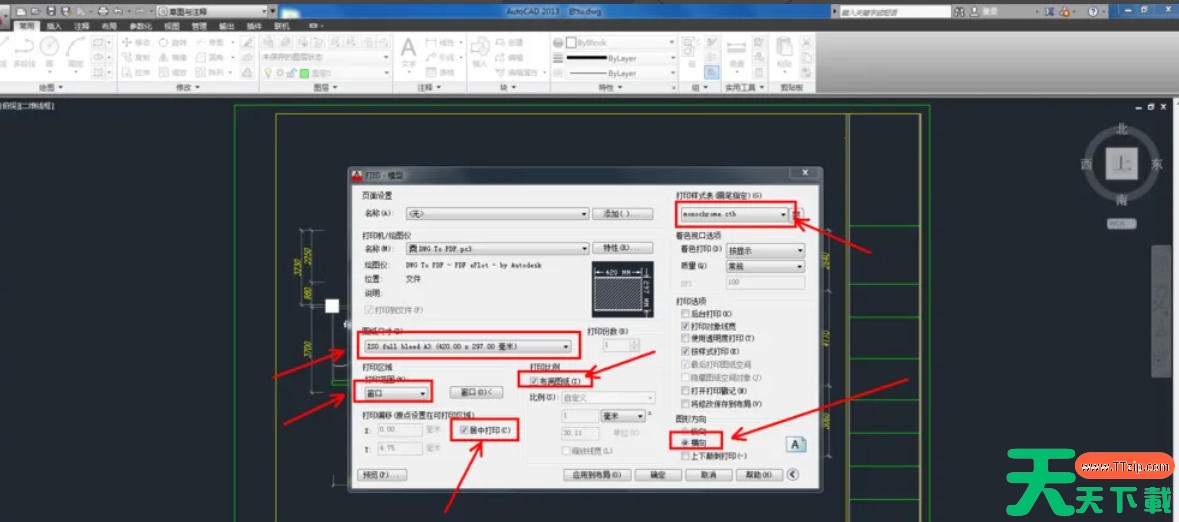
第五步
点击【预览】按钮,检查图纸是否完整、布局是否正确。确认无误后,点【确定】 返回打印对话框。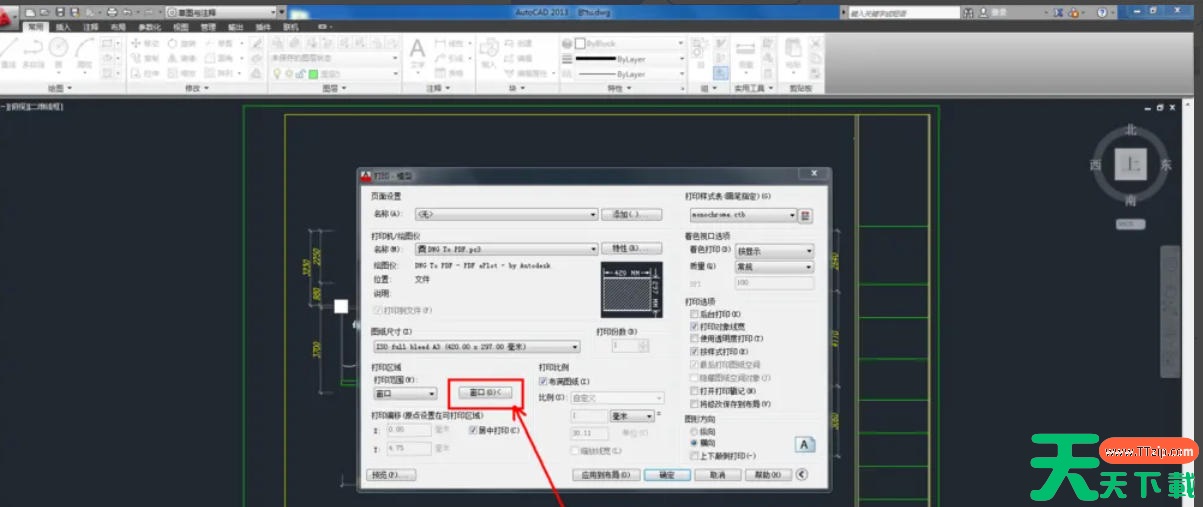
第六步
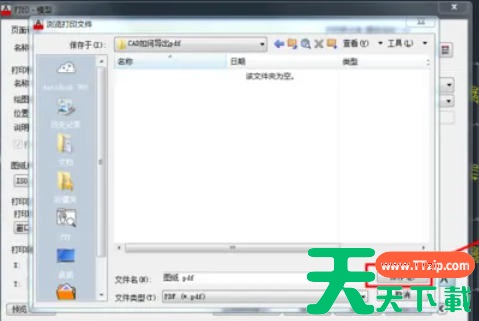
在打印对话框中,指定PDF文件的保存路径和文件名。点击【保存】,autocad将自动生成PDF文件。