autocad是由美国欧特克公司开发的旗舰级计算机辅助设计软件,作为行业黄金标准,它全面覆盖二维绘图、三维建模及可视化设计。三十余年来深度赋能工程建设、机械制造及产品设计领域,通过参数化约束、动态块及图纸集等智能工具,将设计效率与精度提升至毫米级水准,持续驱动全球超过千万专业用户的数字化创新实践。接下来就让天天绿软Ttzip为大家解答一下autocad怎么画虚线以及autocad画虚线的方法吧!
第一步
启动autocad,确保处于绘图界面(模型空间或图纸空间均可)。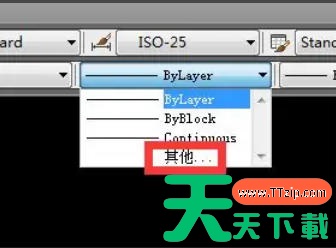
第二步
点击顶部菜单栏 【格式】 → 【线型】(或直接输入命令 LINETYPE 回车)。在弹出的“线型管理器”对话框中,点击 【加载】 按钮。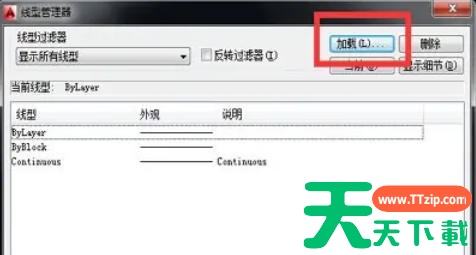
第三步
在“加载或重载线型”窗口中,选择需要的虚线类型(如 HIDDEN2、DASHED 等),点击 【确定】。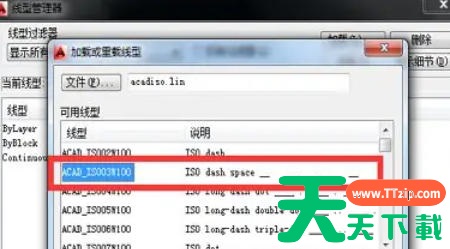
第四步
在“线型管理器”中,选中刚加载的虚线类型,点击 【设为当前】,再点击 【关闭】。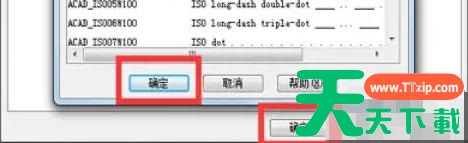
第五步
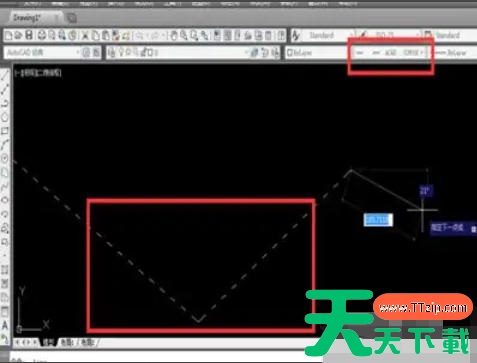
使用绘图工具(如 LINE 命令)绘制线段,此时绘制的线条将自动显示为虚线。