
CorelDraw是一款享誉全球的专业矢量图形设计软件,以其强大的矢量编辑、灵活版面布局和直观操作体验而闻名。该软件支持无限缩放不失真的矢量创作,能精准完成企业LOGO、产品标识等专业设计;同时集成多页画册、宣传折页等排版功能,并内置文本特效与图片基础处理工具,全面覆盖平面设计、印刷制作、包装设计等应用场景。其独特的交互式工具组和人性化工作界面,让设计师能够高效实现创意构想,是广告设计、出版印刷、标识制作等领域广泛应用的行业标准软件之一。接下来就让天天绿软Ttzip为大家解答一下CorelDraw怎么设置表格自动换行以及CorelDraw设置表格自动换行的方法吧!
第一步
点击菜单栏 表格 → 创建新表格(或直接点击工具栏中的“表格工具”图标)。
第二步
点击“确定”生成表格,此时表格边框为蓝色,表示处于选中状态。
第三步
点击表格边缘选中整个表格,再单击目标单元格内部,出现闪动光标。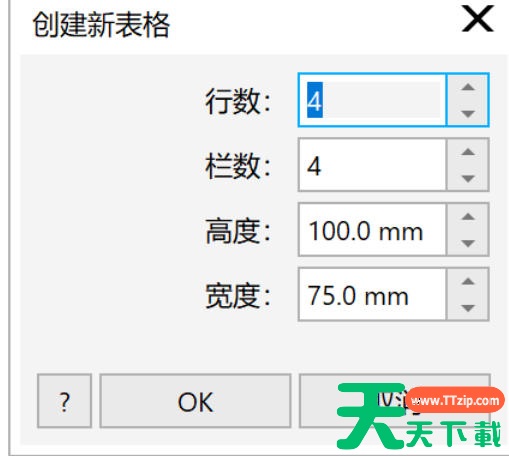
第四步
输入长文本(如“这是一段需要自动换行的示例文字”)。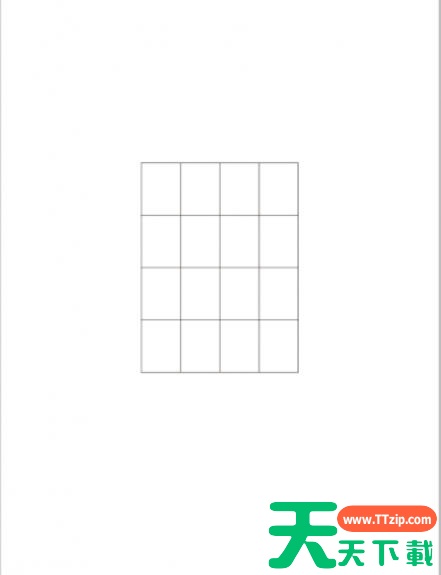
第五步
当文字长度超过单元格宽度时,系统自动换行至下一行。
第六步
选中文字后,通过属性栏设置:
字体、字号:确保字号适中,避免因字号过大导致换行失效。
对齐方式:左对齐、居中对齐或右对齐(默认左对齐)。
(若文字仍不换行,尝试减小字号或加宽单元格)
以上就是天天绿软Ttzip为您整理的CorelDraw怎么设置表格自动换行以及CorelDraw设置表格自动换行的方法啦,希望能帮到您!





