
Word 2013是微软Office办公套件中的核心文字处理程序,它以其强大的功能和用户友好的界面,成为全球最流行的文档创作工具之一。它不仅继承了以往版本在文本编辑、格式设置、图文混排等方面的卓越能力,更引入了现代办公理念。通过深度集成OneDrive云存储服务,用户可以实现文档的跨设备同步与便捷的在线协作。其新颖的阅读模式优化了屏幕阅读体验,而直接编辑PDF等高级功能则进一步拓展了其应用场景,旨在为用户提供一个高效、智能且一体化的文档处理解决方案。接下来就让天天绿软Ttzip为大家解答一下word2013怎么设置文字蓝色底纹以及word2013设置文字蓝色底纹的方法吧!
第一步
在新建的文档空白处输入需要设置底纹的文字内容。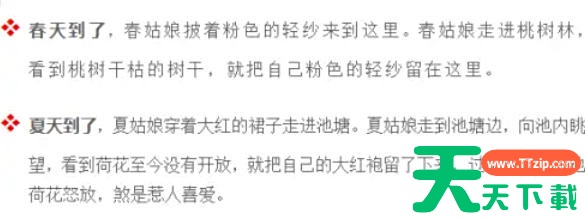
第二步
使用鼠标拖动的方式,选中刚刚输入的需要设置蓝色底纹的文字内容。找到Word软件界面上方的“页面布局”选项卡(部分版本可能在“开始”选项卡附近有相关功能,但“页面布局”选项卡下功能更全面),单击该选项卡。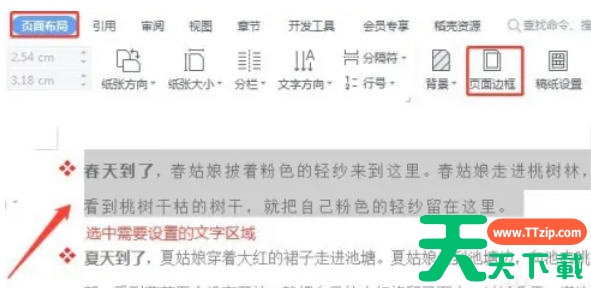
第三步
在“页面布局”选项卡的功能区中,找到“页面边框”按钮并单击,此时会弹出“边框和底纹”对话框。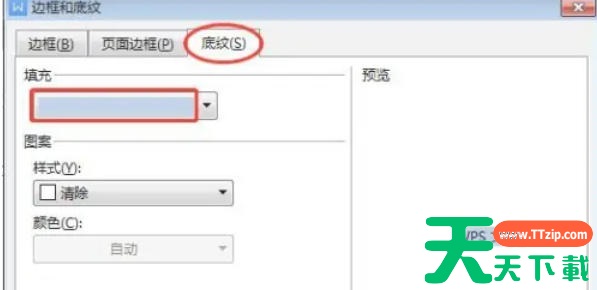
第四步
在“边框和底纹”对话框中,切换到“底纹”选项卡。在“填充”选项下,点击颜色下拉菜单,选择“蓝色”。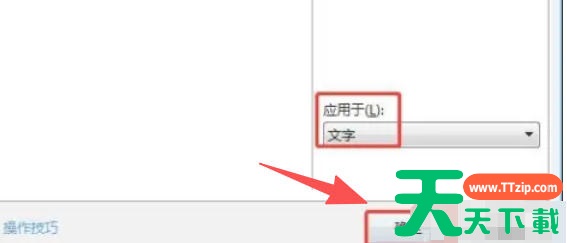
第五步
在“应用于”下拉菜单中,选择“文字”,这表示设置的蓝色底纹将只应用于当前选中的文字,而不是段落。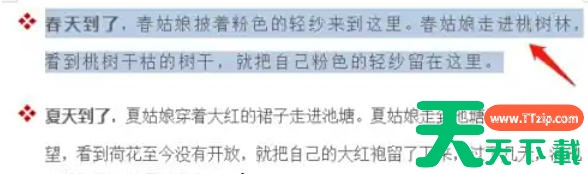
第六步
完成上述设置后,点击“边框和底纹”对话框中的“确定”按钮,所选文字就会显示为蓝色底纹效果。
以上就是天天绿软Ttzip为您整理的word2013怎么设置文字蓝色底纹以及word2013设置文字蓝色底纹的方法啦,希望能帮到您!





