Microsoft Word 2013是一款功能强大的文字处理软件,标志着文档创作从本地走向云端。它通过无缝整合OneDrive,支持跨设备访问和协同编辑,并提供了更直观的触摸优化界面和创新的PDF编辑功能,极大地提升了个人与团队的现代办公效率。接下来就让天天绿软Ttzip为大家解答一下word2013怎么输入分数以及word2013输入分数的方法吧!
第一步
直接键盘输入,若只需快速输入简单分数,可直接在键盘上输入分子、斜杠和分母。例如,要输入十分之六,直接输入“6/10”即可。不过这种方式呈现的分数在格式上不够规范,适合对格式要求不高的场景。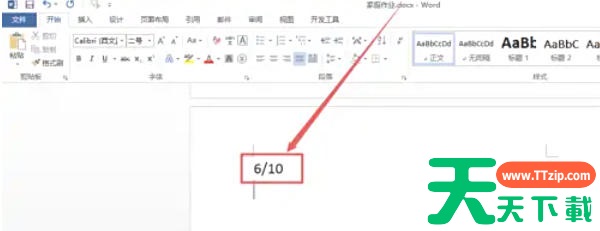
第二步
利用公式功能输入,点击Word 2013界面上方的“插入”菜单,在打开的功能区中,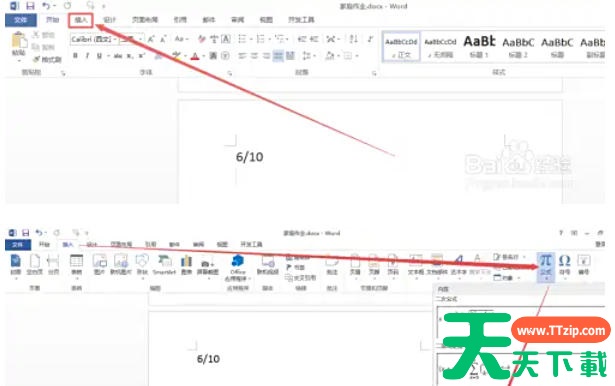
第三步
点击右侧的“公式”选项,接着在出现的菜单中点击“插入新公式”选项。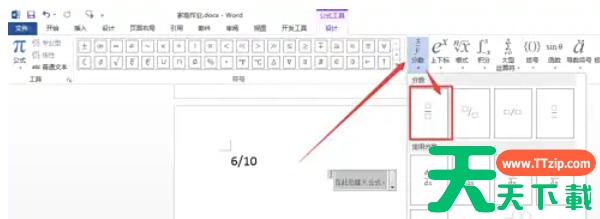
第四步
在打开的公式编辑页面中,选择“分数”选项,此时会出现多种分数样式供你选择。根据实际需求选择合适的样式后,依次输入分子和分母,输入完成后,点击公式编辑区域外的空白处,即可完成分数的输入。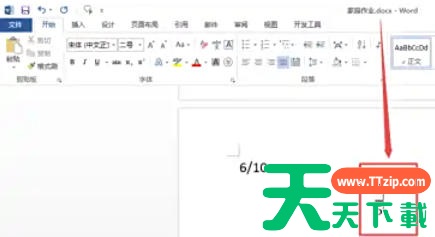
第五步
通过域代码输入,在“插入”页面中,点击右侧的“文档部件”选项,在出现的菜单中点击“域”选项。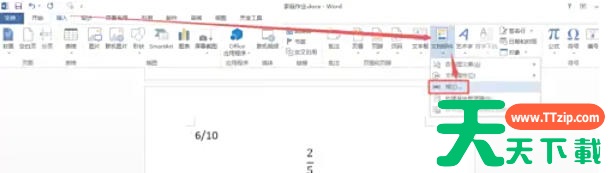
第六步
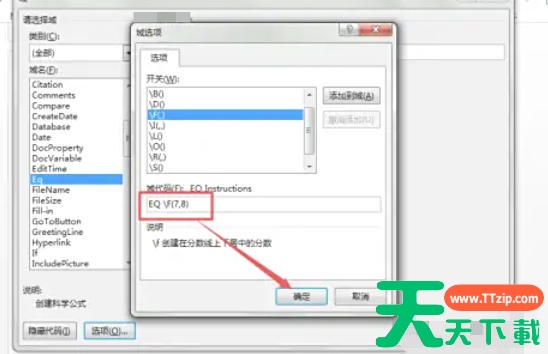
在打开的“域”对话框中,在左侧找到“Eq”选项,然后点击下面的“域代码”按钮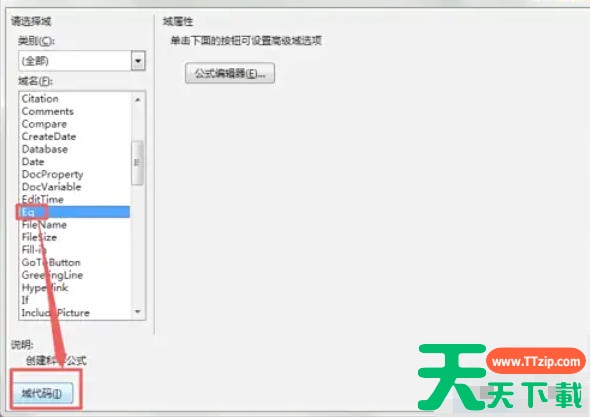
第七步
接着点击左下角的“选项”按钮。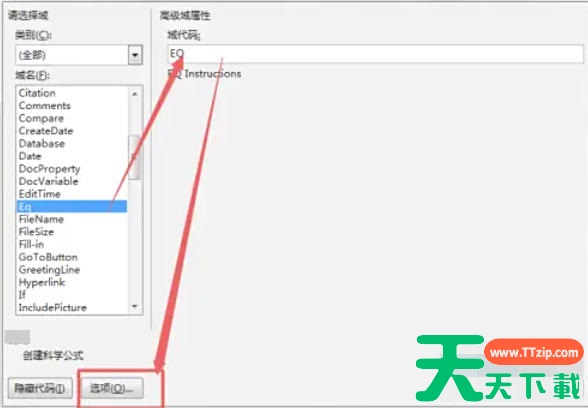
第八步
在打开的小窗口中找到“F(,)” ,双击它或者选中它之后,点击右侧的“添加到域”按钮。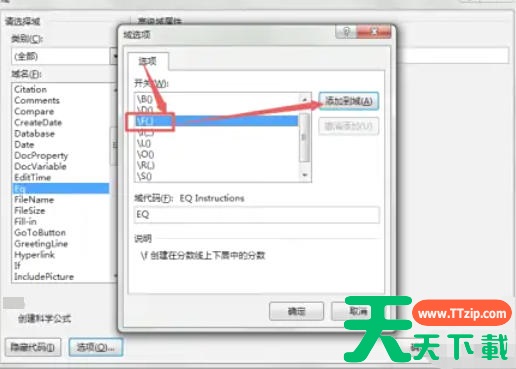
第九步
然后在括号中依次输入分子和分母,输入完成后,点击“确定”按钮,再次点击“确定” 。回到Word文档页面,就可以看到输入的分数了。