
CorelDraw是加拿大Corel公司开发的专业矢量图形设计软件,与Adobe Illustrator并列为行业标准工具。该软件以卓越的矢量图形处理能力著称,能创建可无限缩放而不损失质量的图形设计,特别适用于企业Logo设计、宣传册页、产品包装、矢量插画等专业领域。软件提供完整的排版工具、精准的色彩管理系统和丰富的特效功能,配合直观的操作界面,让设计师能够高效完成从创意构思到成品输出的全流程工作。作为平面设计领域的重要工具,CorelDraw持续为全球设计师和创意工作者提供可靠的创作支持。接下来就让天天绿软Ttzip为大家解答一下CorelDraw怎么修改段落字符高度以及CorelDraw修改段落字符高度的方法吧!
第一步
启动CorelDraw,打开需要编辑的文档。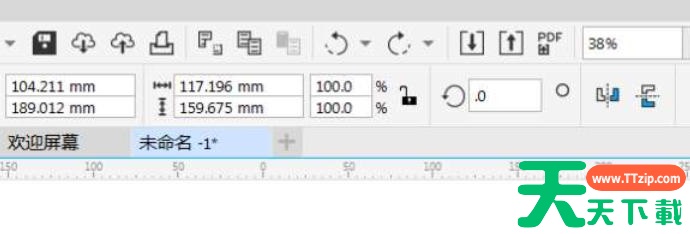
第二步
使用 文本工具(快捷键 F8)选中段落文字(可拖动鼠标框选或三击全选段落)。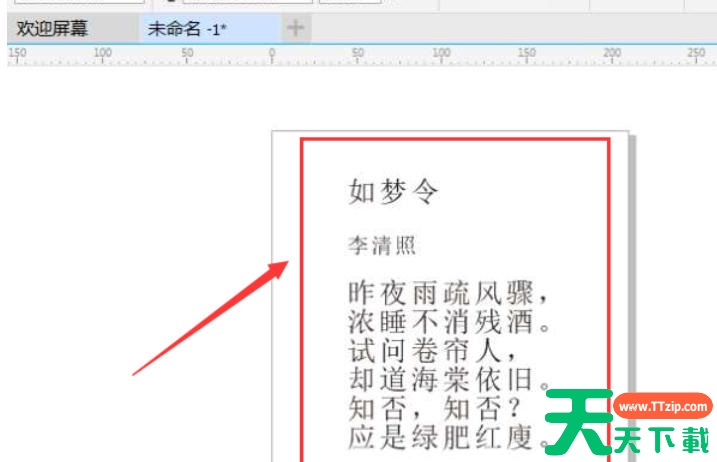
第三步
选中文字后,点击菜单栏的 “文本” > “文本属性”(或右键选择 “文本属性”)。也可通过属性栏直接操作(若界面显示属性栏,选中文字后会自动出现文本相关选项)。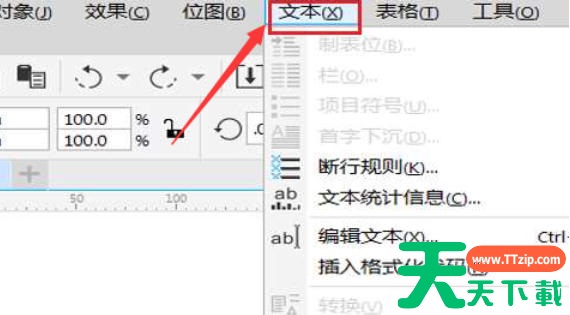
第四步
在弹出的 “文本属性” 对话框中,切换到 “段落” 选项卡(图标为段落符号或文字对齐图标)。若使用属性栏,选中文字后直接在属性栏中找到段落相关设置。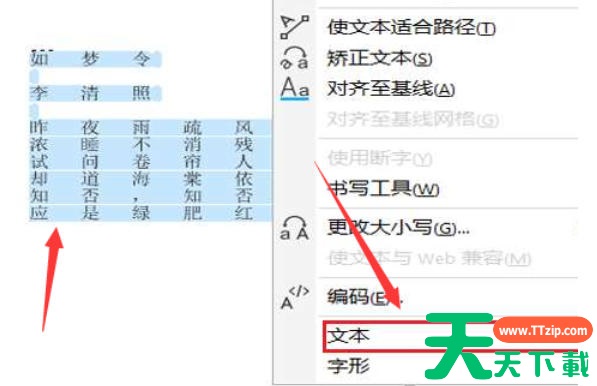
第五步
在段落选项卡中,找到 “%字符高度”(或类似表述,如“字符缩放”)。输入数值(如 150% 表示放大到原高度的1.5倍,80% 表示缩小到0.8倍)。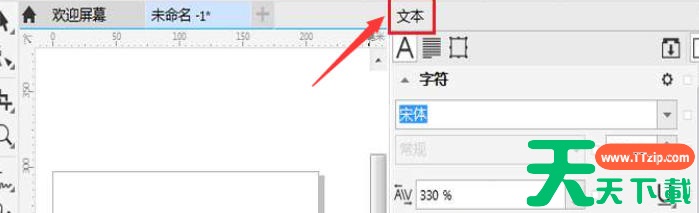
第六步
输入数值后,文字会实时显示调整效果。确认无误后,关闭对话框或点击其他区域退出编辑。
以上就是天天绿软Ttzip为您整理的CorelDraw怎么修改段落字符高度以及CorelDraw修改段落字符高度的方法啦,希望能帮到您!





