CorelDraw是一款由加拿大Corel公司开发的旗舰级图形设计软件,以其强大的矢量图形编辑功能而闻名于世。作为矢量图形领域的行业标准之一,它与Adobe Illustrator齐名。不同于主要用于处理像素图像的Photoshop,CorelDraw的核心在于矢量作图——通过数学方程创建图形,这使得作品可以无限放大而绝不失真,这一特性使其在标志(Logo)设计、印刷品制作(如宣传册、名片)、矢量插画、版式设计以及雕刻切割等领域占据绝对优势。接下来就让天天绿软Ttzip为大家解答一下CorelDraw怎么快速抠图以及CorelDraw快速抠图的方法吧!
第一步
点击菜单栏中的“文件”选项,选择“导入”,在弹出的对话框中找到并选择需要抠图的图片,点击“导入”按钮将其添加到画布中。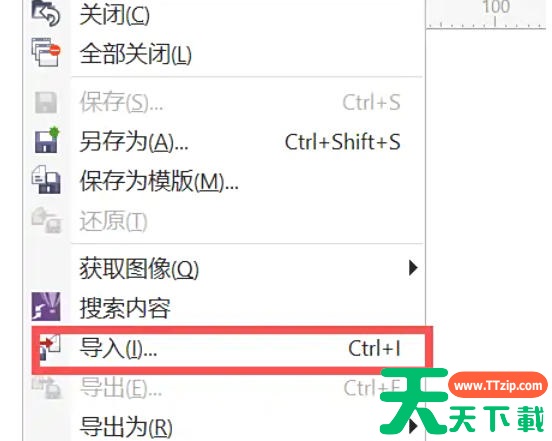
第二步
为了防止在抠图过程中误操作移动图片,可以右键单击图片,选择“锁定对象”。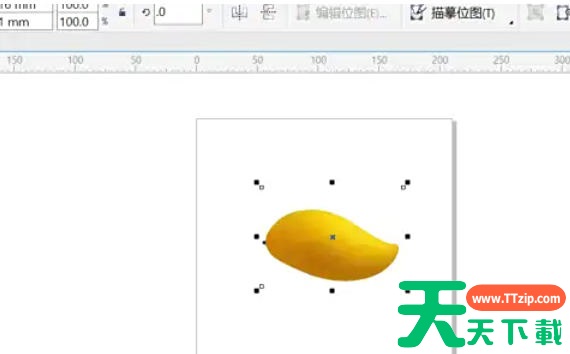
第三步
在左侧的工具栏中,点击手绘工具组,选择里面的钢笔工具。使用钢笔工具沿着图片中需要抠出的部分边缘仔细勾画,形成闭合的路径。在勾画过程中,可以通过添加或删除锚点来调整路径的形状。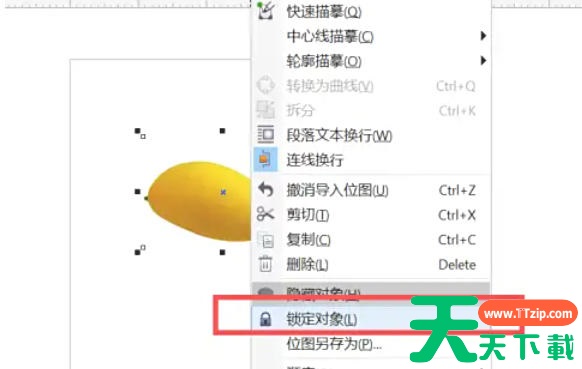
第四步
如果勾出的路径线条不够流畅,可以点击左侧工具栏中的形状工具(通常是一个带有箭头的曲线图标)。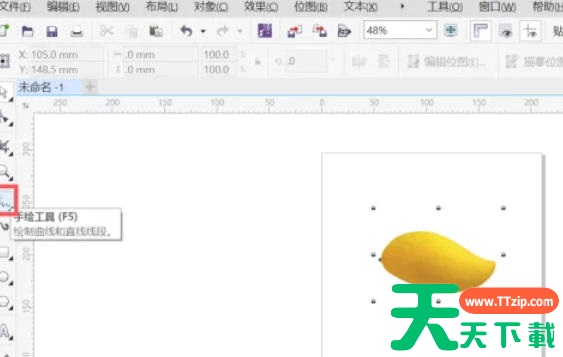
第五步
使用形状工具选中路径上的锚点,通过拖动锚点或调整控制柄来改变路径的形状,使其更贴合图形的轮廓。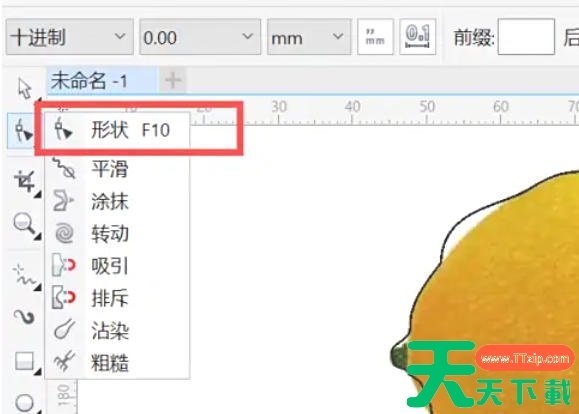
第六步
键单击图片,选择“解除锁定”,以便对图片和轮廓进行进一步操作。将勾画好的轮廓图形移动到合适的位置,确保它完全覆盖了需要抠出的部分。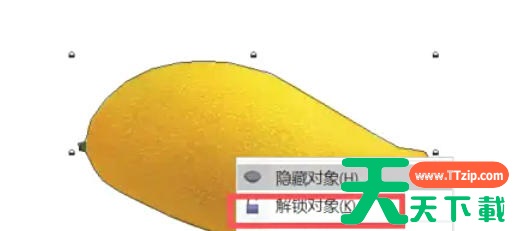
第七步
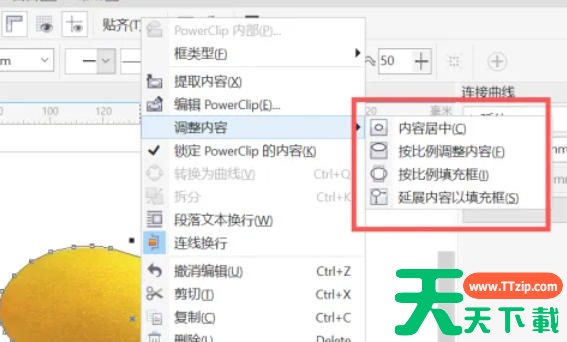
右键单击图片,选择将其移到轮廓图形里面。这一步可以通过CorelDraw的“置于对象之上”或“置于对象之下”等命令来实现,确保图片位于轮廓图形的内部。右键单击图片,选择“编辑内容”,在弹出的编辑窗口中对图片进行进一步的调整,如裁剪、调整亮度对比度等,以确保抠图效果更加完美。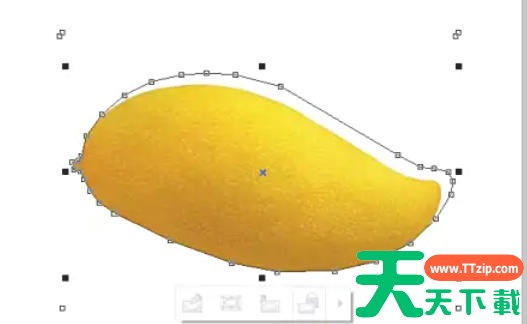
第八步
检查抠图效果,确保需要保留的部分完整无缺,不需要的部分已被完全去除。如果满意抠图效果,可以点击菜单栏中的“文件”选项,选择“保存”或“另存为”,将抠好的图片保存为需要的格式。