
CorelDraw是加拿大Corel公司推出的一款专业矢量图形设计软件,与Illustrator齐名,是全球公认的平面设计行业标准工具。该软件以卓越的矢量图形处理能力为核心,支持创建可无限缩放而不失真的图形设计,特别适用于企业Logo设计、商业印刷品制作、版式编排和矢量插画创作等领域。其集成了完善的排版系统、精准的色彩管理工具和丰富特效功能,配合直观的操作界面,让设计师能够高效完成从创意构思到成品输出的全流程工作。无论是专业设计机构还是商业印刷领域,CorelDraw都是不可或缺的核心创作平台。接下来就让天天绿软Ttzip为大家解答一下CorelDraw怎么从背景中分离文字以及CorelDraw从背景中分离文字的方法吧!
第一步
新建空白文档,通过“文件-导入”选择含文字的图片,点击“导入”添加到画布。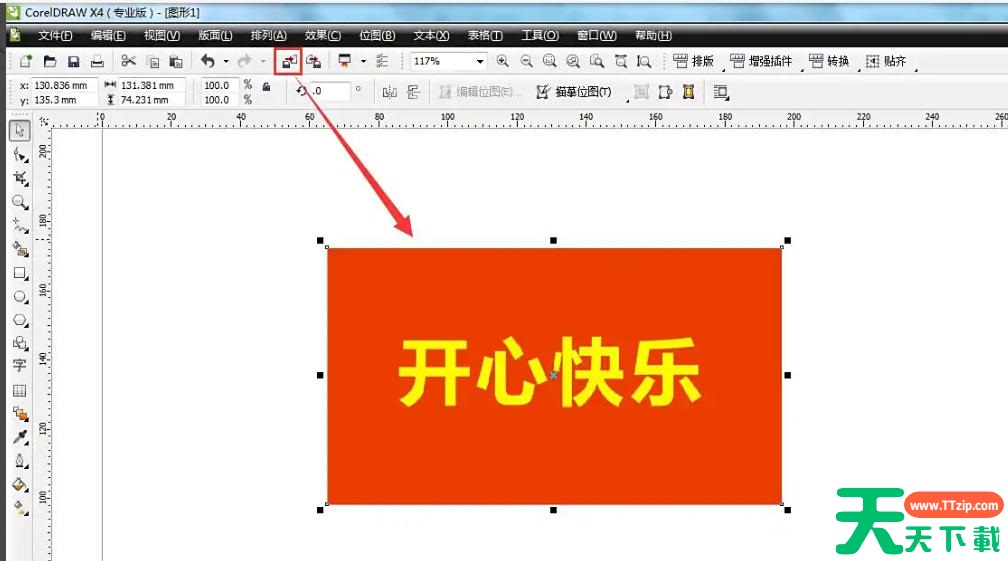
第二步
选中导入的图片,点击菜单栏“排列-锁定对象”(或使用工具栏小锁图标),避免后续操作中移动图片。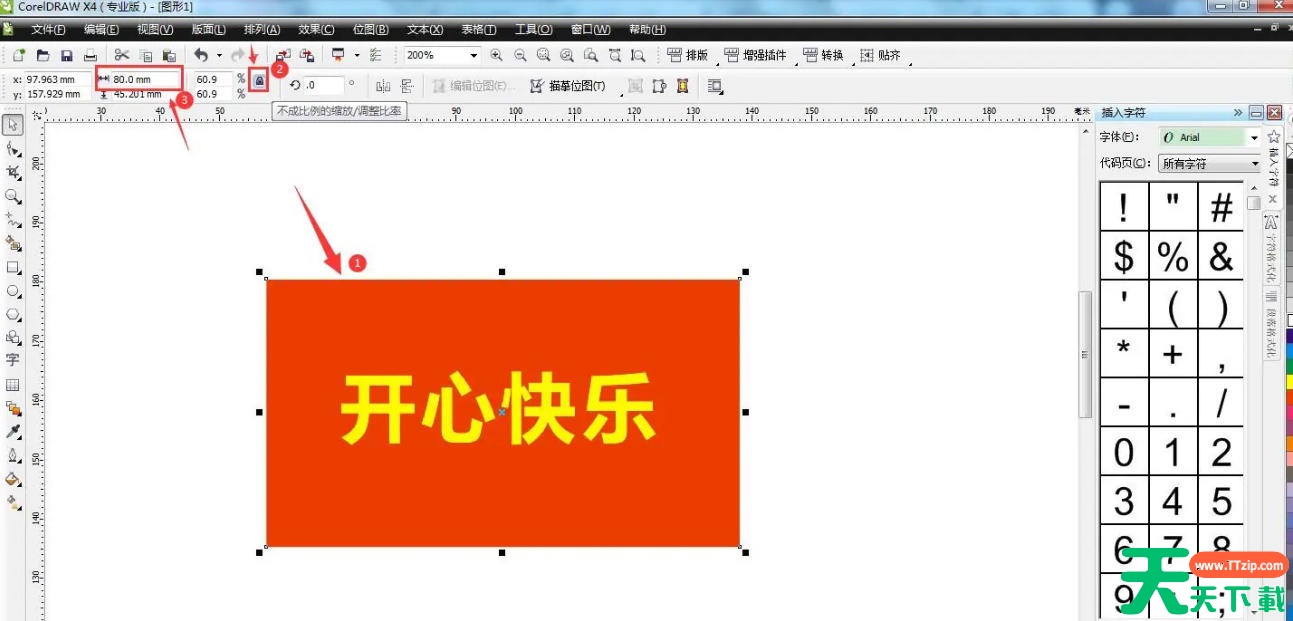
第三步
保持图片选中状态,点击“位图-快速临摹”,在弹出窗口勾选“缩小位图”(可选),选择“线条图”类型,调整参数后点击“确定”生成矢量图。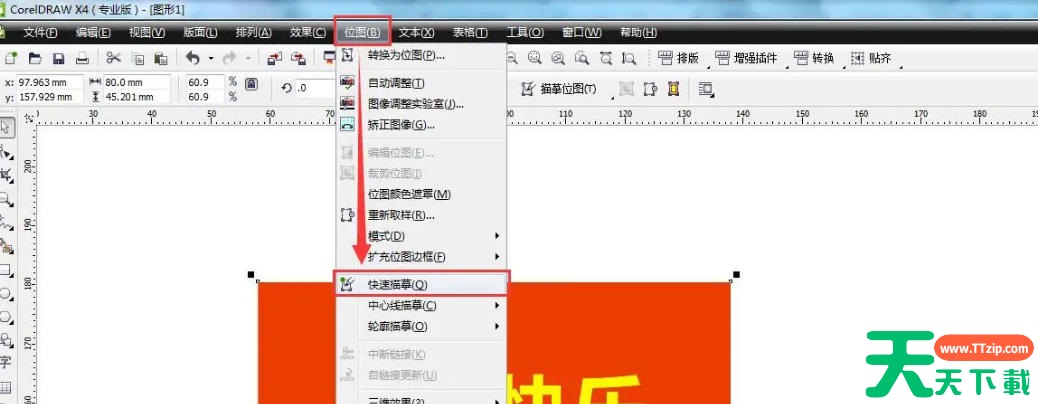
第四步
临摹完成后,图片会转为群组矢量图。点击“排列-取消群组”(或快捷键Ctrl+U),将图形分解为独立元素。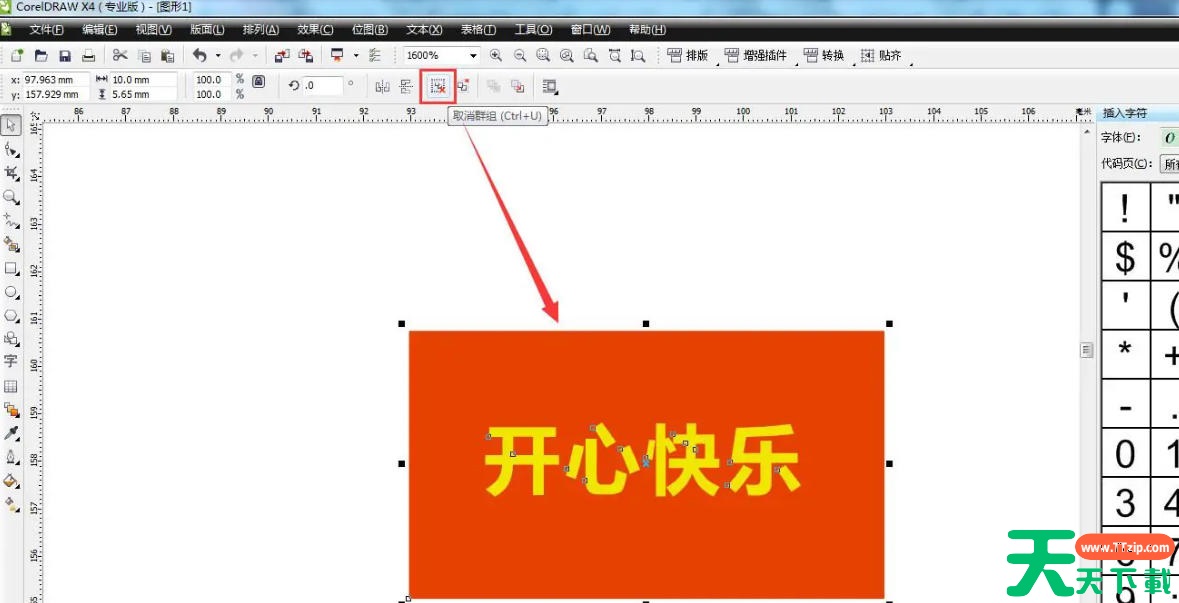
第五步
使用选择工具(箭头图标)框选或点击需要分离的文字,按住鼠标左键将其拖出原始位置,完成与背景的分离。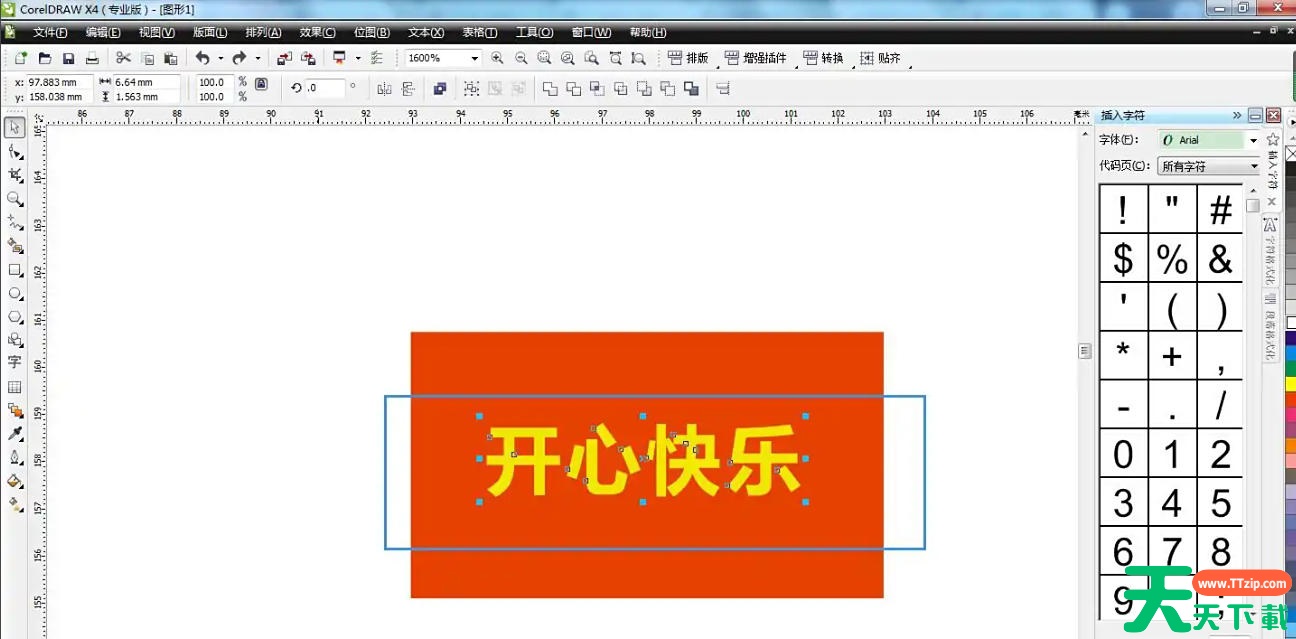
第六步
按需修改文字的字体、颜色等属性,删除多余背景元素,最后通过“文件-保存/另存为”保存处理后的文件。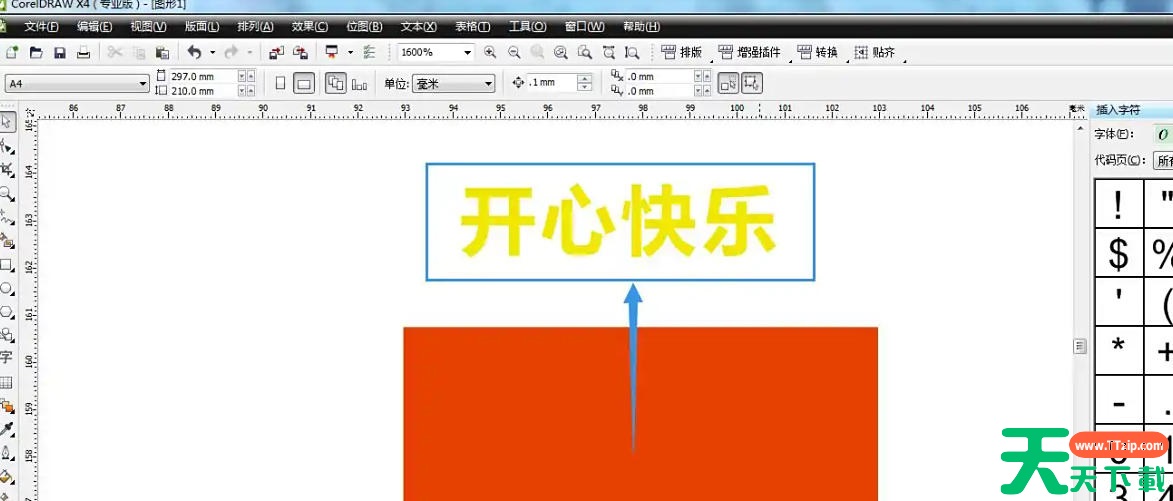
以上就是天天绿软Ttzip为您整理的CorelDraw怎么从背景中分离文字以及CorelDraw从背景中分离文字的方法啦,希望能帮到您!





