
CorelDraw 是一款由加拿大 Corel 公司开发的矢量图形编辑软件。自1989年发布以来,它已成为平面设计领域最著名和广泛使用的软件之一,与 Adobe Illustrator 并列为行业两大矢量设计工具。它的核心特点是基于矢量的绘图,这意味着图形由数学公式定义的点和路径构成。因此,无论放大或缩小多少倍,图像都能保持绝对的清晰和平滑,不会出现像素化(马赛克)。这使得它特别适合需要高精度和无限缩放的设计。接下来就让天天绿软Ttzip为大家解答一下CorelDraw怎么绘制复制矩形以及CorelDraw复制矩形的方法吧!
第一步
打开CDR软件,点击菜单栏 文件 → 新建(或按快捷键 Ctrl+N)创建空白文档。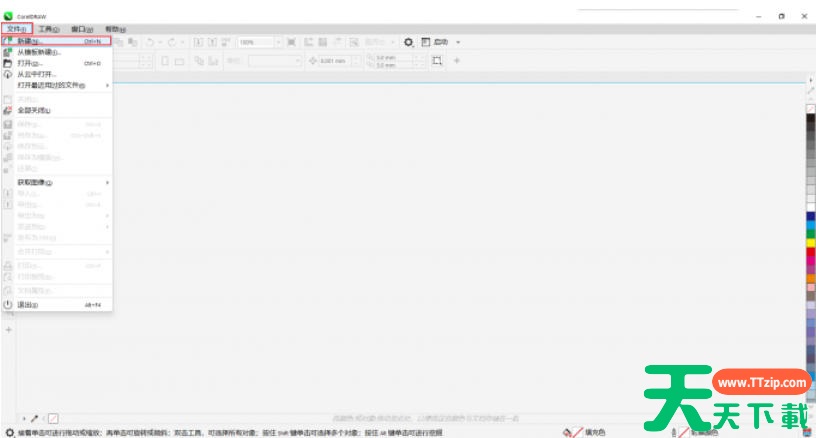
第二步
从左侧工具栏选择 矩形工具,在画布上拖动绘制一个矩形。选中矩形,拖动中心点旋转角度,方便观察镜像效果。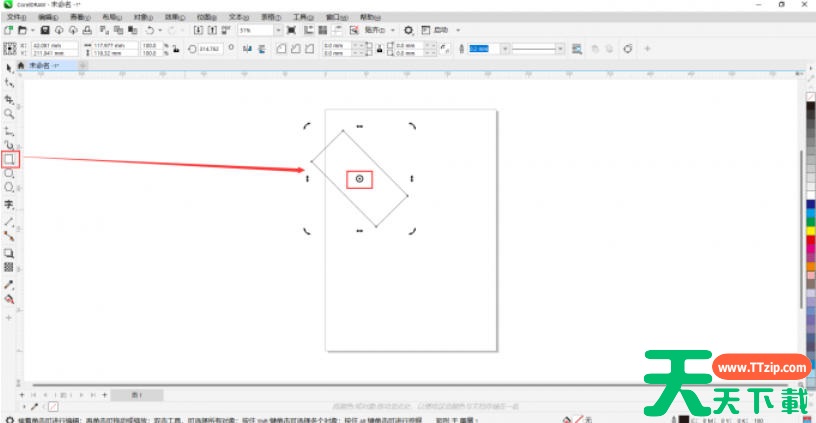
第三步
点击菜单栏 窗口 → 泊坞窗 → 变换(或按快捷键 Alt+F7),右侧弹出变换面板。
第四步
在变换面板中点击缩放与镜像选项卡。
第五步
选择水平镜像(左右翻转)或 垂直镜像(上下翻转)。勾选副本 并输入数量 1(生成1个镜像副本)。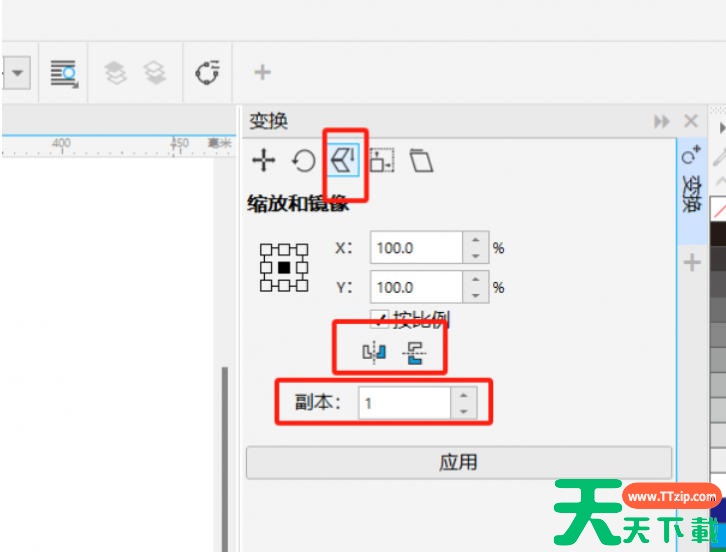
第六步
点击应用按钮,镜像矩形会自动生成。拖动镜像矩形到合适位置,或通过输入坐标精准定位。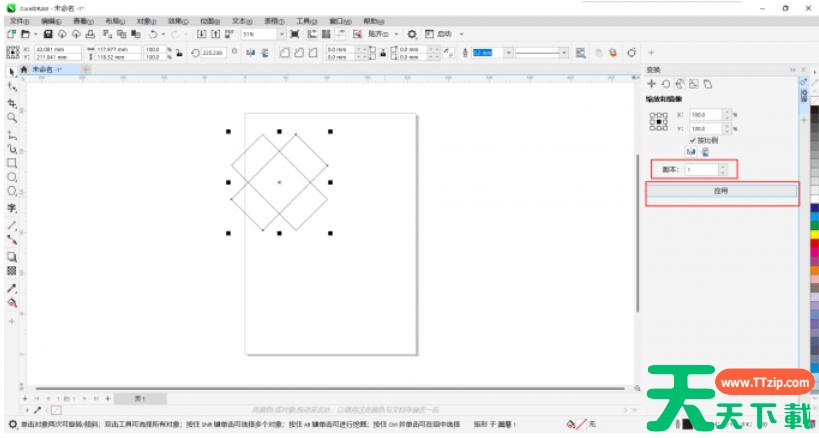
以上就是天天绿软Ttzip为您整理的CorelDraw怎么绘制复制矩形以及CorelDraw复制矩形的方法啦,希望能帮到您!





