Microsoft Word 2013 是微软公司推出的 Office 2013 办公套件中的核心文字处理组件。作为一款承上启下的产品,它不仅在经典文档编辑功能上保持了强大与稳定,更着重引入了现代化的云服务和触控优化体验。Word 2013 最显著的特点是深度整合了 OneDrive 云存储,使用户可以轻松将文档保存到云端,并在不同设备间无缝切换和继续工作。其全新的阅读模式针对平板设备优化,提供了洁净、自适应屏幕的阅读视图,让文档浏览变得更加舒适。接下来就让天天绿软Ttzip为大家解答一下word2013怎么设置页码以及word2013设置页码的方法吧!
第一步
启动程序与新建文档:鼠标左键双击计算机桌面word2013程序图标,打开后点击“空白文档”选项,新建-个空白Word文档。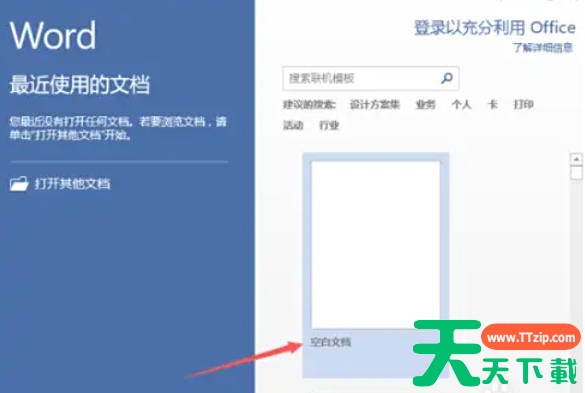
第二步
定位到插入选项卡:在打开的Word文档窗口,找到标题菜单选项卡栏中的“插入”选项卡并打开。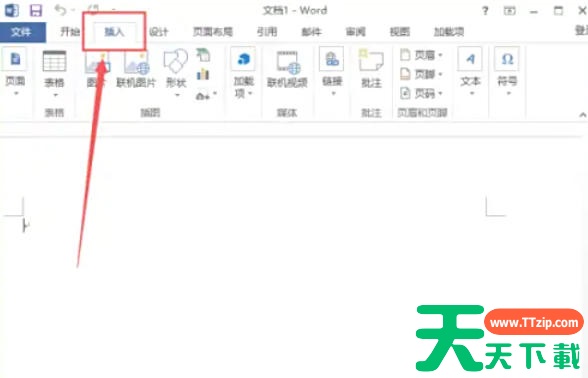
第三步
进入页码设置入口:在插入选项卡的“页眉和页脚”分区功能区里,依次点击“页码”-“设置页码格式”命令选项。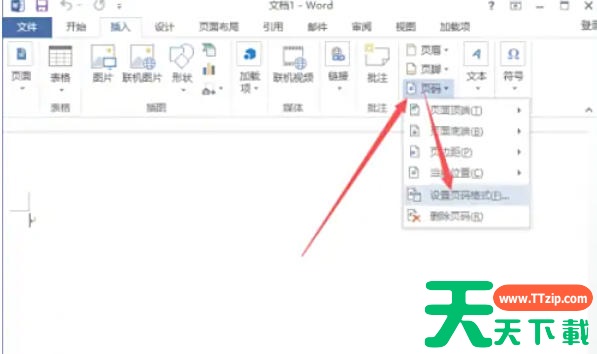
第四步
打开页码格式窗口:点击设置页码格式命令选项后,会弹出“页码格式”对话窗口。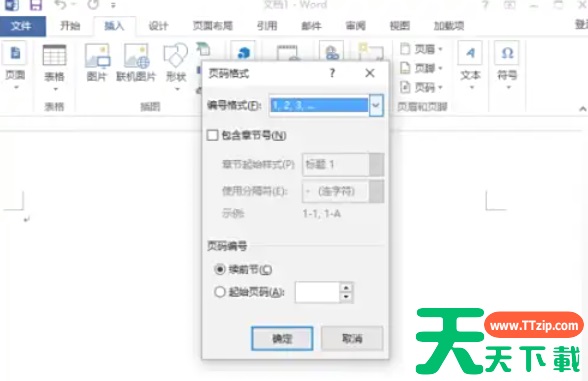
第五步
选择编号类型:在页码格式对话窗口中,按实际需求选择编号类型,如示例中选择的“,,,…”选好后点击“确定”按钮。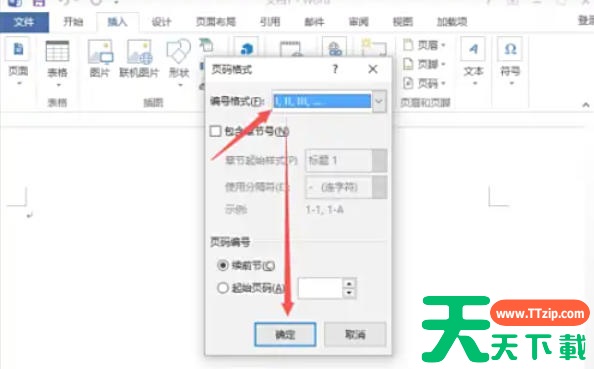
第六步
查看设置效果:返回到Word文档编辑窗口,就能看到设置页码后的效果。