
Microsoft Word 2013 是微软 Office 办公套件中的核心组件,作为一款里程碑式的文字处理软件,它标志着 Word 从传统的桌面软件向云端与触摸屏时代迈出了关键一步。与早期版本相比,Word 2013 不仅继承了强大的文档编辑、格式设置和排版功能,更带来了全新的现代化界面。接下来就让天天绿软Ttzip为大家解答一下word2013怎么导入字体以及word2013导入字体的方法吧!
第一步
下载字体文件,确保文件来源安全。常见字体格式:.ttf(TrueType)、.otf(OpenType)、.woff(网页字体,需转换后使用)。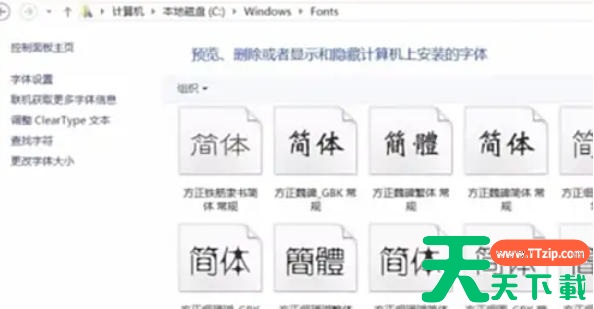
第二步
按 Win + R 输入 fonts,回车直接打开 C:WindowsFonts 文件夹。或手动导航至:此电脑 > 本地磁盘(C:) > Windows > Fonts。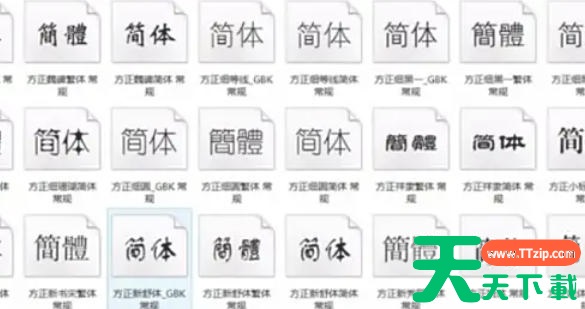
第三步
将解压后的字体文件(.ttf/.otf)拖入或复制粘贴到 Fonts 文件夹。系统会自动安装,安装完成后会显示在字体列表中。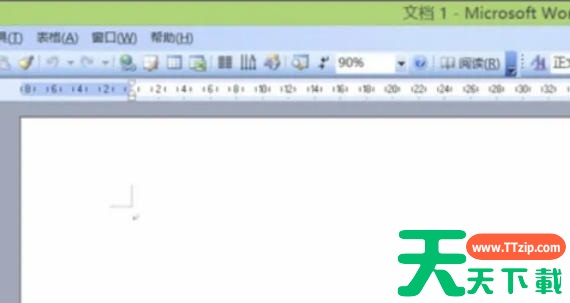
第四步
右键点击字体文件,选择 “安装”(Windows 10/11)或 “作为快捷方式安装”(保留原文件)。快捷方式安装可节省系统盘空间,但需确保原文件不被移动。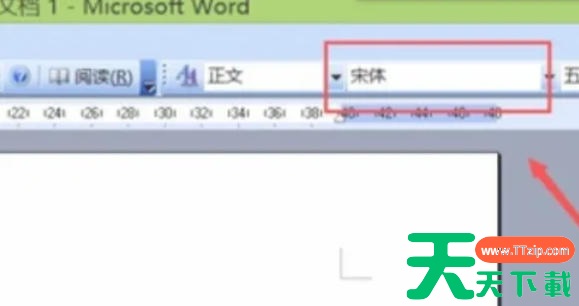
第五步
启动Word 2013或更高版本,新建或打开现有文档。选中需要修改的文本,或直接在空白处输入文字。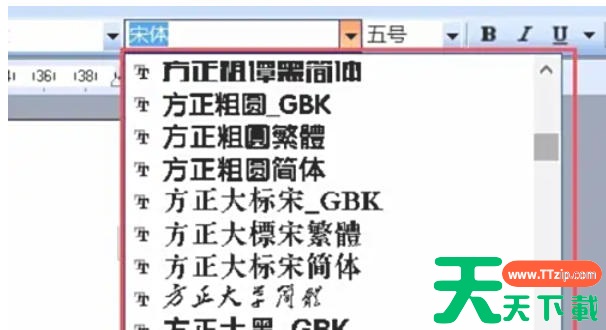
第六步
在 “开始” 选项卡的 “字体” 下拉菜单中,滚动查找已安装的字体名称。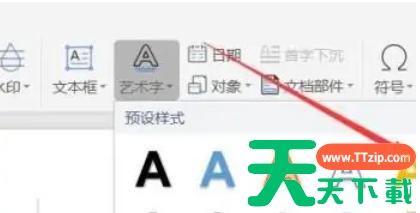
第七步
点击字体名称,文本即会切换为新字体样式。





