Word 2013 是微软公司推出的 Office 办公套件中的一个核心文字处理程序。作为 Word 2010 的继任者,它于 2013 年发布,带来了全新的界面设计、强大的云集成功能以及一系列旨在提升生产力和协作效率的创新工具。采用与 Windows 8/8.1 风格统一的“扁平化”设计,界面更加简洁、清新。接下来就让天天绿软Ttzip为大家解答一下word2013怎么打印文档以及word2013打印文档的方法吧!
第一步
打开需要打印的 Word 文档。
第二步
单击 Word 窗口左上角的“文件”按钮,进入文件菜单。
第三步
在文件菜单中,单击“打印”选项。在“份数”框中,填写需要打印的文档份数。确认打印设置无误后,单击“打印”按钮,即可开始打印文档。
第四步
在“打印”选项界面,可以对要打印的页面进行设置。例如,可以选择打印当前页、指定页面范围或者打印整个文档。
第五步
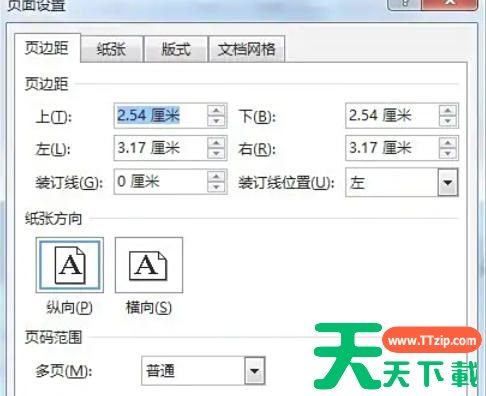
如果需要进行更详细的页面设置,可单击“页面设置”链接。打开“页面设置”对话框,在该对话框中,可以对页边距、纸张方向、纸张大小、页眉页脚等项目进行设置。设置完成后,单击“确定”按钮关闭“页面设置”对话框。
第六步
确认所有打印设置都符合需求后,单击“打印”按钮,Word 2013 就会按照设置开始打印文档。