
Word 2013是微软推出的经典文字处理软件,作为Office办公套件的核心组件,它集文档编辑、版式设计和协作功能于一体。该版本以扁平化设计带来清爽界面,通过云端服务实现跨平台文档同步,支持多人实时协同编辑,并提供丰富的模板库和智能排版工具,帮助用户高效创建专业级文档,至今仍是办公学习中的实用选择。接下来就让天天绿软Ttzip为大家解答一下word2013怎么取消自动编号以及word2013取消自动编号的方法吧!
第一步
当输入内容触发自动编号时,可按以下步骤即时取消:将光标置于第二行自动生成的编号“2”位置。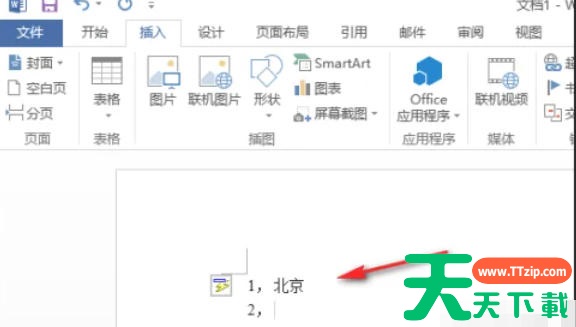
第二步
直接按下键盘上的回车键,即可取消该行自动生成的编号,使该行变为无编号的普通文本行。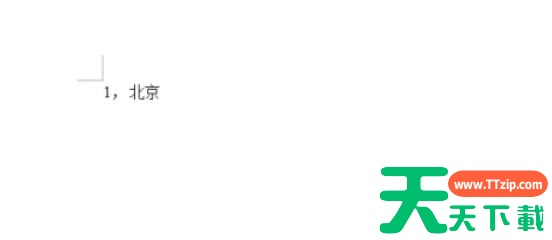
第三步
永久取消自动编号,在文档的左上角,点击“文件”选项按钮,进入文件菜单界面。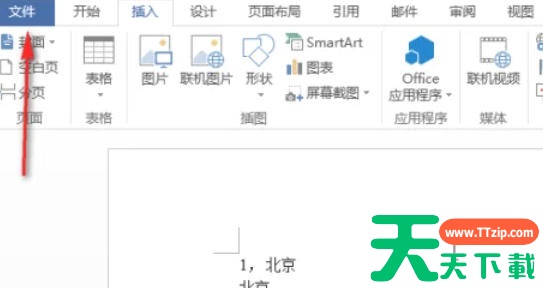
第四步
在文件菜单中,找到并点击“选项”,此时会弹出“Word 选项”操作框。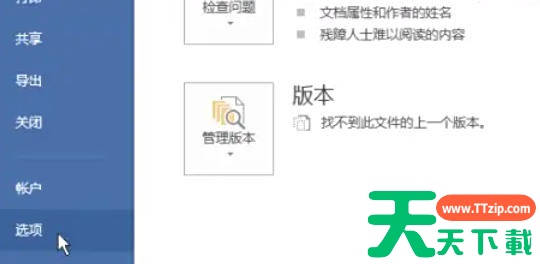
第五步
在“Word 选项”操作框中,点击左侧菜单栏中的“校对”选项。在“校对”选项页面中,找到并点击“自动更正选项”按钮,弹出“自动更正”对话框。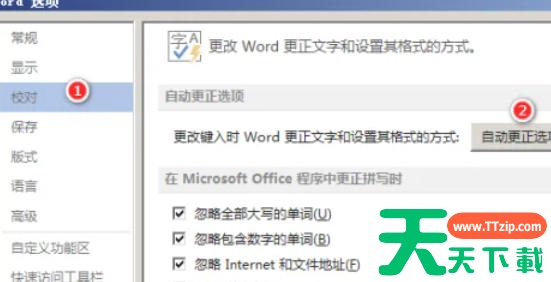
第六步
在“自动更正”对话框中,点击“键入时自动套用格式”选项卡。在该选项卡页面中,找到“自动项目符号列表”和“自动编号列表”两个选项,将它们前面的对勾取消。完成设置后,点击“确定”按钮,关闭“自动更正”对话框。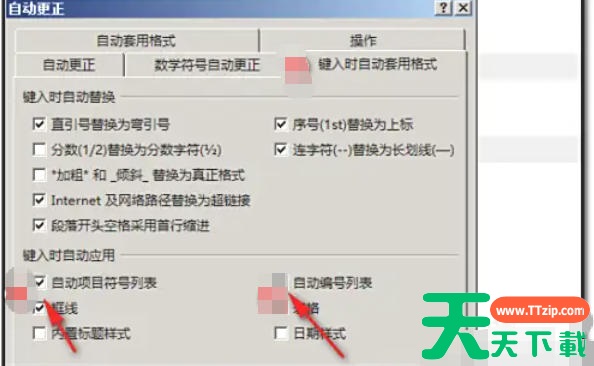
第七步
回到“Word 选项”操作框中,再次点击“确定”按钮,保存所有设置。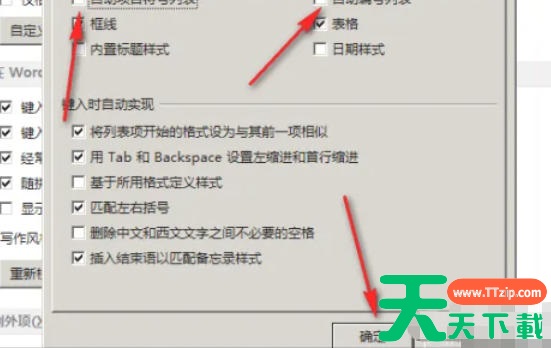
第八步
关闭当前 Word 文档,重新启动 Word 2013 软件,此时自动编号功能已被永久取消,后续输入内容时将不再自动生成编号。
以上就是天天绿软Ttzip为您整理的word2013怎么取消自动编号以及word2013取消自动编号的方法啦,希望能帮到您!





