
PuTTY 是一款专为 Windows 平台打造的经典免费开源终端连接软件,以其轻量级、稳定可靠而备受推崇。它核心支持 SSH、Telnet、串口等多种协议,使用户能安全便捷地远程登录并管理 Linux 服务器、网络设备或其他计算机系统。除了基础的终端仿真功能,PuTTY 还提供丰富的会话配置选项,并集成了密钥生成、安全文件传输等实用工具。自上世纪 90 年代末发布以来,它已成为系统管理员和开发人员手中不可或缺的远程管理利器,堪称 Windows 连接 Unix 类系统的桥梁。接下来就让天天绿软Ttzip为大家解答一下PuTTY怎么使用密钥登陆服务器以及PuTTY设置使用密钥登陆服务器的方法吧!
第一步
前置准备,确保已生成密钥对本地需有 私钥文件(通常为 .ppk 格式,PuTTY 原生支持)。
若只有 OpenSSH 格式的私钥(.pem 或 .key),需用 PuTTYgen 工具转换为 .ppk 格式。
转换方法:打开 PuTTYgen → 选择 Conversions → Import key → 加载 .pem 文件 → 点击 Save private key 保存为 .ppk。
确认服务器已配置公钥服务器的 ~/.ssh/authorized_keys 文件中需包含你公钥的 完整内容(每行一个公钥)。
第二步
打开 PuTTY,在 Host Name (or IP address) 输入服务器地址(如 192.168.1.100 或 example.com)。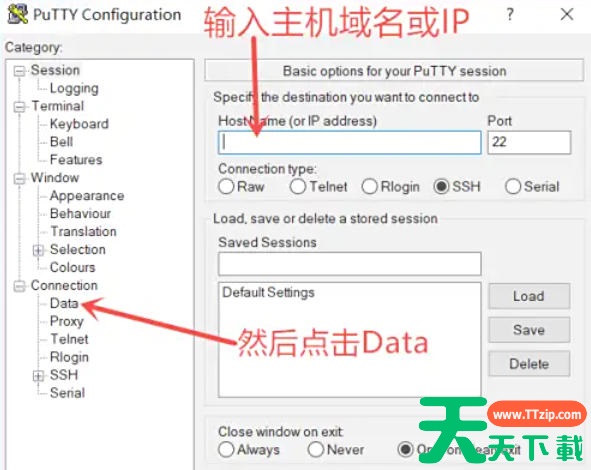
Port:默认 22(若修改过需填写实际端口)。
Connection type:选择 SSH。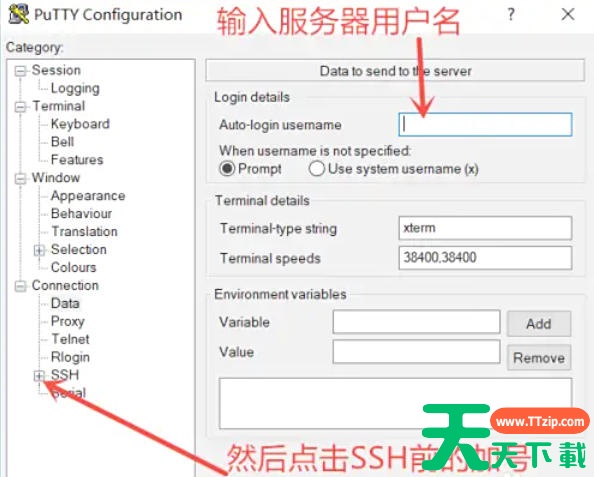
第三步
左侧导航栏展开 Connection → Data。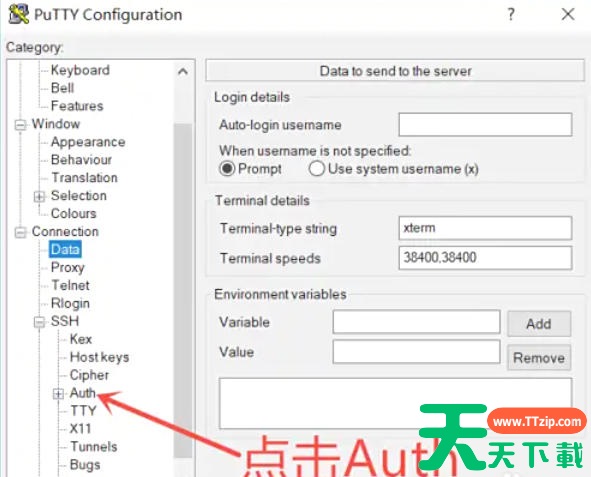
在 Auto-login username 输入服务器用户名(如 root 或 ubuntu)。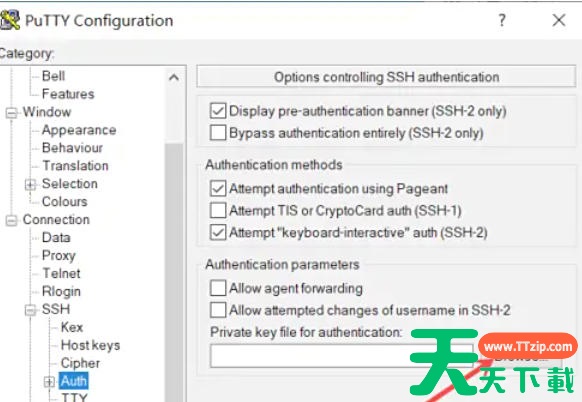
第四步
展开 SSH → SSH(子菜单)。
确保 Preferred SSH protocol version 为 2 only(推荐,更安全)。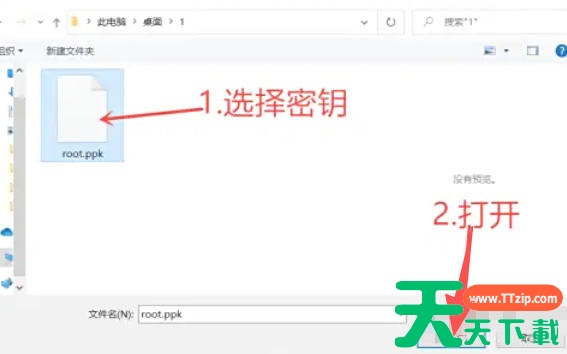
第五步
展开 SSH → Auth。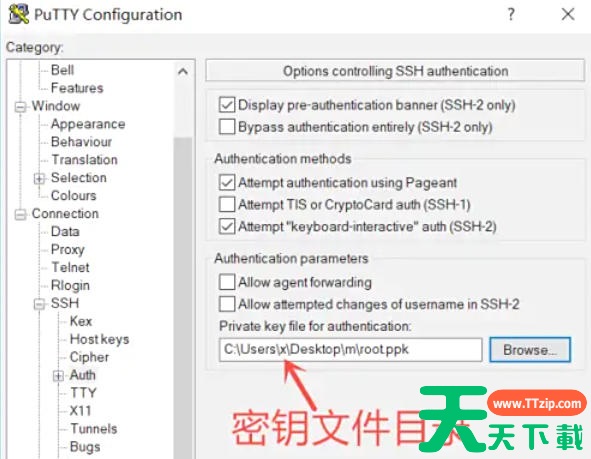
点击 Browse...,选择转换后的 .ppk 私钥文件。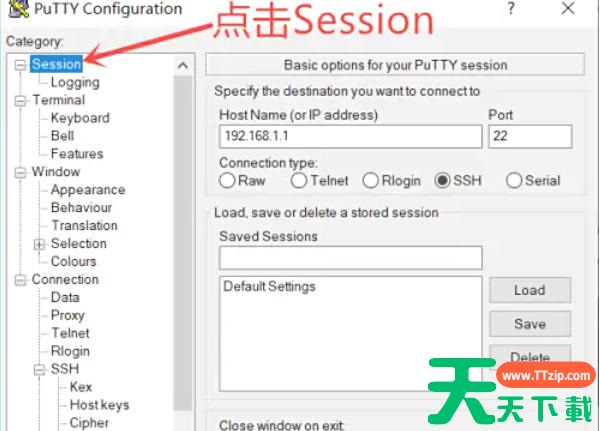
第六步
返回左侧导航栏顶部,选择 Session。在 Saved Sessions 输入会话名称(如 MyKeyServer)。点击 Save,下次可直接双击加载配置。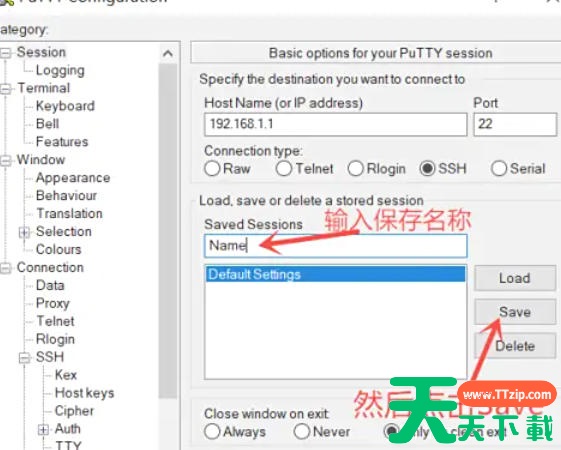
第七步
点击 Open,弹出终端窗口。首次连接会提示 “Server’s host key is not cached”,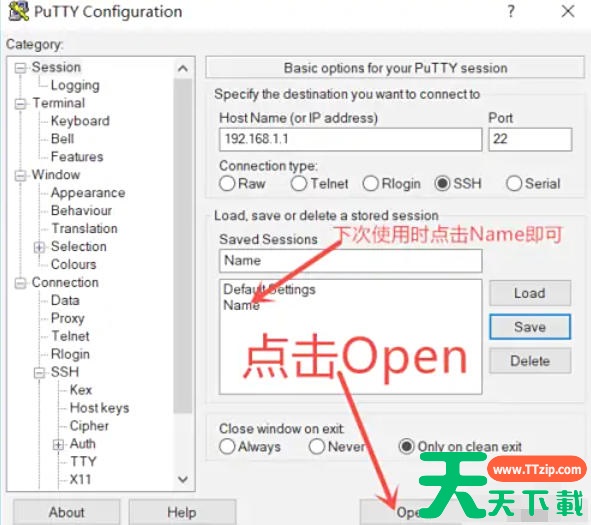
点击 Accept 添加到信任列表。若配置正确,将直接登录成功(无需输入密码)。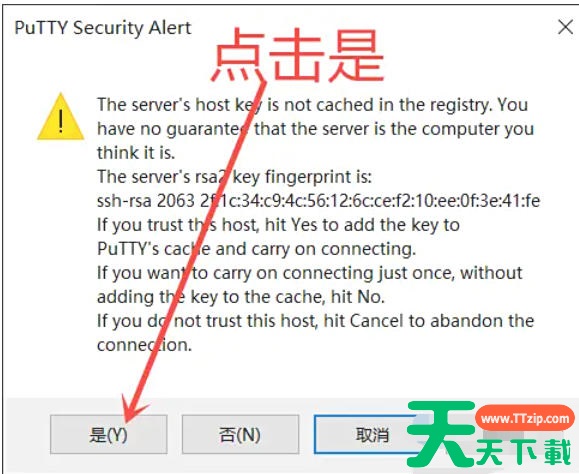
以上就是天天绿软Ttzip为您整理的Putty怎么使用密钥登陆服务器以及Putty设置使用密钥登陆服务器的方法啦,希望能帮到您!





