
PuTTY 是一款广受欢迎的免费开源终端仿真软件,主要用于 Windows 平台。它的核心功能是通过多种网络协议(如 SSH、Telnet、Rlogin)安全地连接到远程计算机,特别是用于管理 Linux 服务器、网络设备(如路由器、交换机)等。PuTTY 以其轻量级、简单易用、稳定可靠的特点,成为系统管理员和开发人员不可或缺的经典工具。界面相对简洁,提供了丰富的配置选项,可以满足各种高级需求。接下来就让天天绿软Ttzip为大家解答一下PuTTY怎么设置默认打开小键盘以及PuTTY设置默认打开小键盘的方法吧!
第一步
启动 PuTTY,进入主配置界面。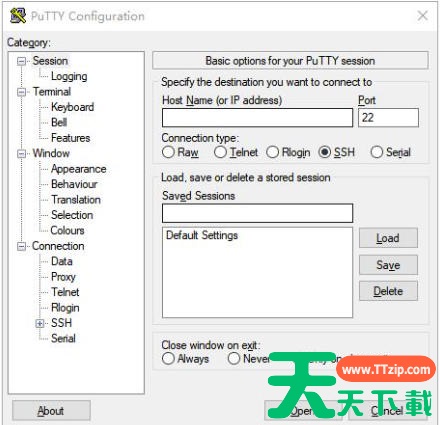
第二步
左侧导航栏选择 Terminal → Features。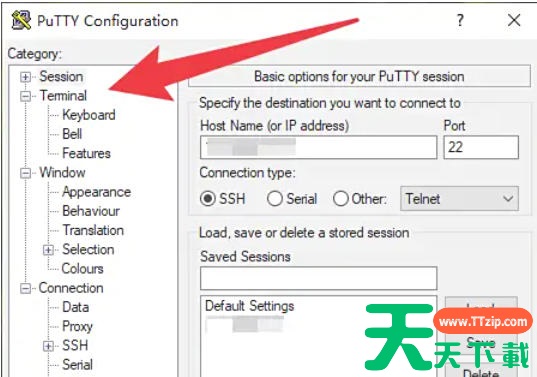
第三步
在右侧页面找到 Disable application keypad mode 选项。勾选该选项(确保小键盘数字键直接输入数字,而非控制光标等)。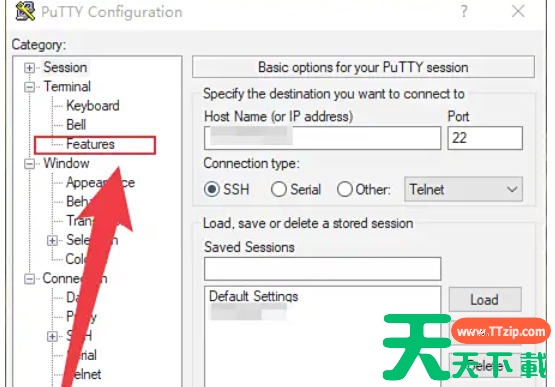
第四步
返回左侧导航栏,选择 Session。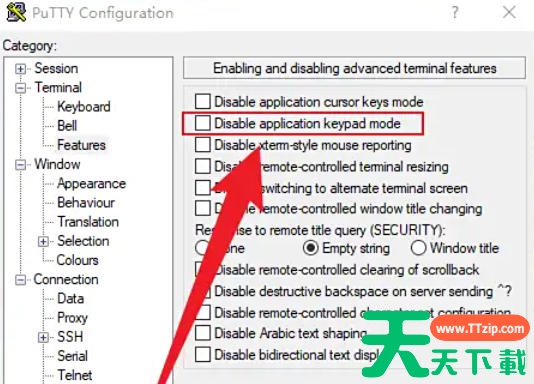
第五步
在 Saved Sessions 下输入一个会话名称(如 MySession)。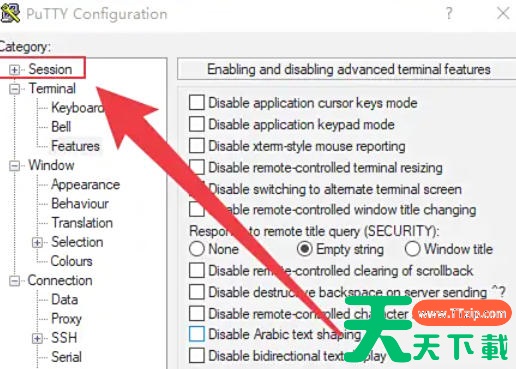
第六步
点击 Save 保存设置(下次打开时自动生效)。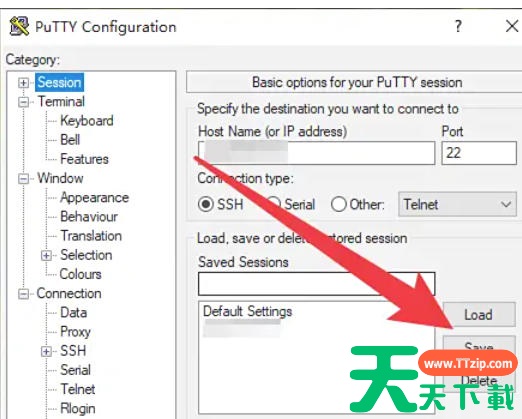
以上就是天天绿软Ttzip为您整理的PuTTY怎么设置默认打开小键盘以及PuTTY设置默认打开小键盘的方法啦,希望能帮到您!





