PuTTY是一款极其经典的免费开源软件,是Windows系统下远程连接服务器的标杆性工具。它主要通过网络协议(如SSH、Telnet)建立命令行连接,让用户能像在本地一样安全地操作远端的Linux服务器、网络设备等。其界面虽然简洁至极,但以其卓越的稳定性、轻量高效和强大的功能深受系统管理员与开发者的信赖,成为IT领域不可或缺的“瑞士军刀”。接下来就让天天绿软Ttzip为大家解答一下PuTTY怎么实现远程操作以及PuTTY实现远程操作的方法吧!
第一步
双击桌面图标或从开始菜单打开 PuTTY.exe。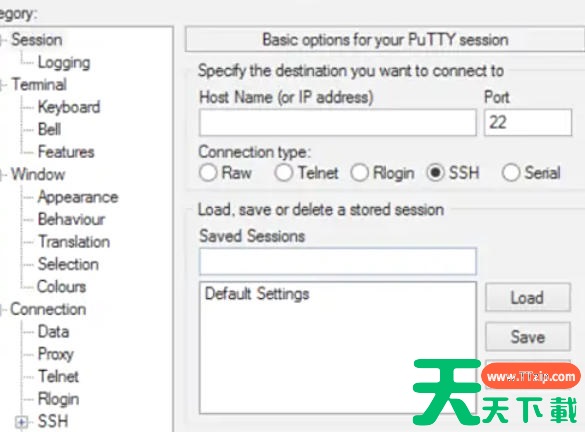
第二步
在 "Host Name (or IP address)" 输入框中填写服务器 IP(如 192.168.1.100)。确认 "Port" 为 22(默认 SSH 端口)。在 "Connection type" 下选择 "SSH"(保密性远程协议)。
第三步
在 "Saved Sessions" 输入框中填写会话名称(如 MyServer_SSH)。点击 "Save" 按钮保存配置(下次可直接双击会话名称快速连接)。
第四步
点击 "Open" 按钮启动会话。首次连接时,PuTTY 会弹出安全警告窗口,确认主机密钥指纹后点击 "Accept"(后续连接会自动验证)。
第五步
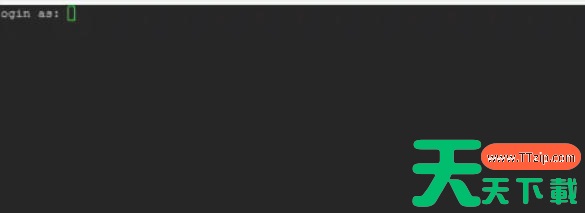
在终端窗口中输入用户名(如 root 或普通用户),按回车。输入密码(输入时密码不可见,直接输入后回车)。
提示:如果密码错误,会提示 Access denied,需重新输入。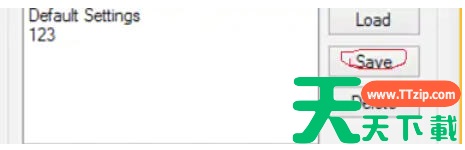
第六步
成功登录后,会显示服务器的命令行提示符(如 [root@localhost ~]#),此时可执行任意 Linux 命令(如 ls、cd、sudo 等)。