
WPS Office 2019是金山办公软件推出的一款高效、轻量化且功能全面的国产办公套件,集成了文字处理、电子表格和演示文稿三大核心组件。该软件具备卓越的微软Office格式兼容性,完美支持.docx、.xlsx、.pptx等文件的读写与编辑,确保跨平台文档交互无障碍。采用现代化扁平界面设计,操作流畅直观,集成PDF工具包、云文档同步、海量在线模板及多人协作编辑等实用功能,同时保持低系统资源占用和快速启动优势。兼顾个人用户免费使用与企业级安全管理需求,适用于各类办公场景,是提升工作效率的理想选择。接下来就让天天绿软Ttzip为大家解答一下WPS Office 2019怎么删除所有空白表单以及WPS Office 2019删除所有空白表单的方法吧!
第一步
打开WPS表格文件,点击顶部菜单栏的 「智能工具箱」 选项卡。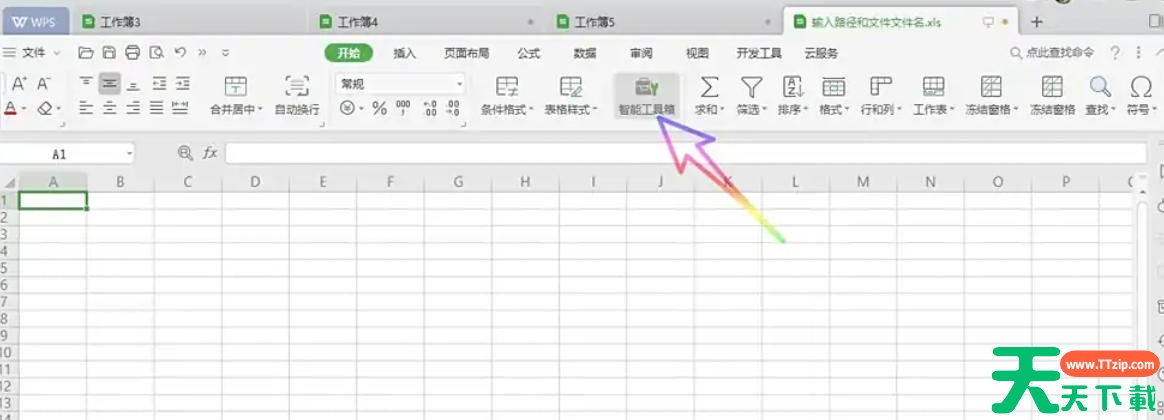
第二步
在「智能工具箱」功能区中,找到 「工作表」 分组,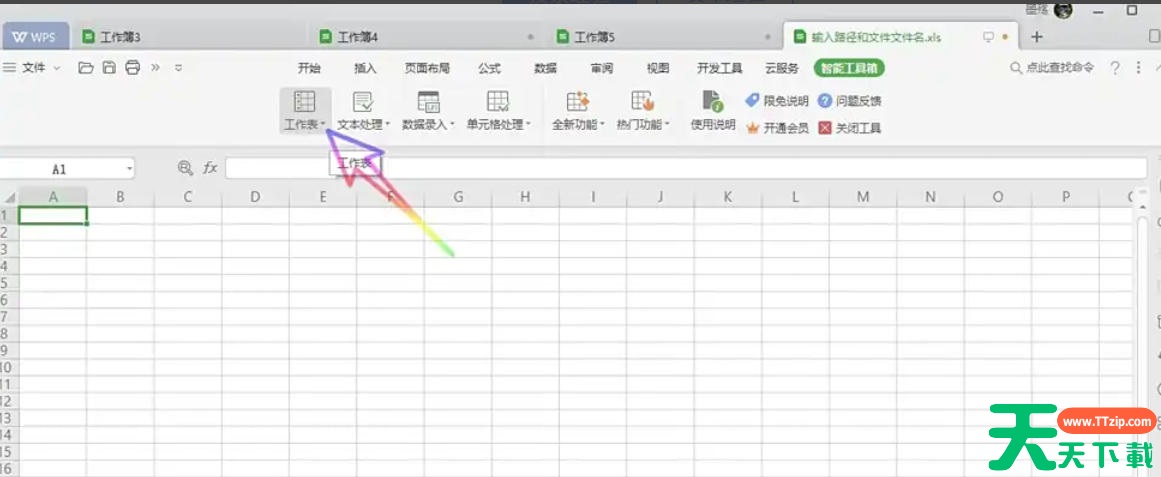
第三步
点击 「删除空白表」 按钮(图标可能为表格与红色删除符号的组合)。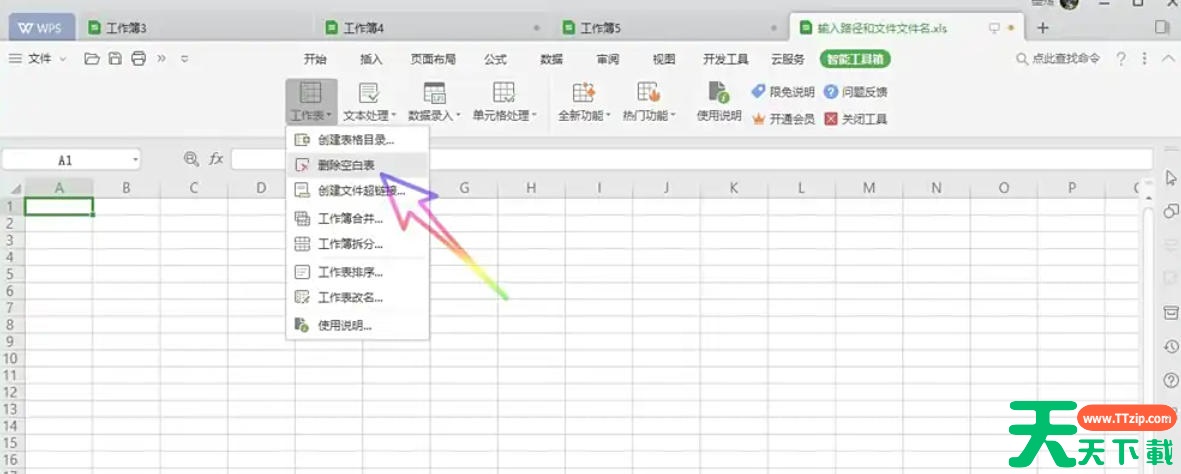
第四步
系统弹出提示框:“找到X张空白表,是否删除?”(X为空白表数量)。点击 「是」,WPS将自动删除所有符合条件的空白表。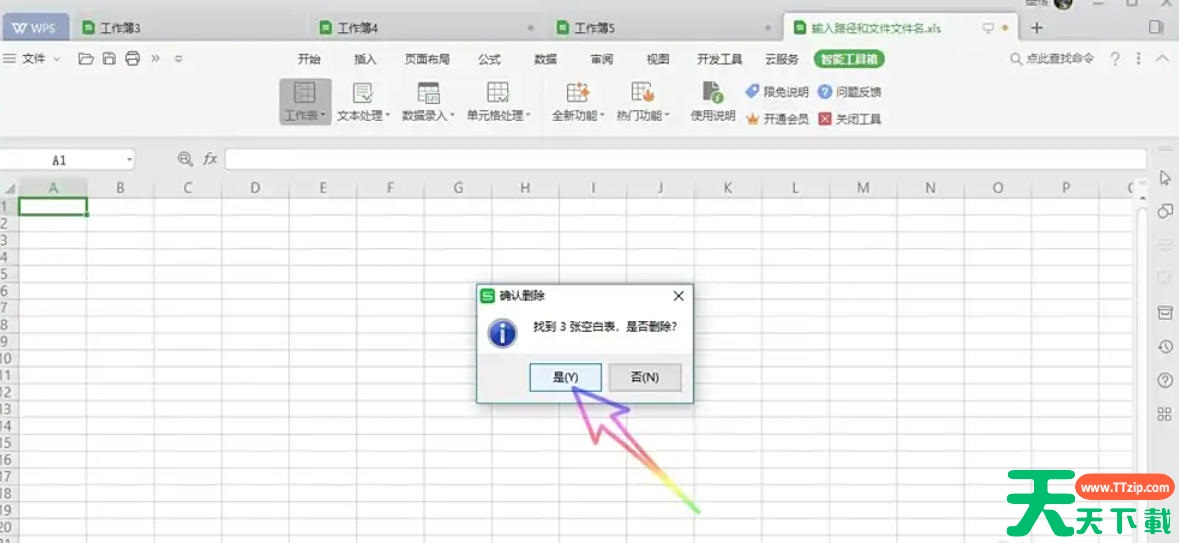
第五步
删除成功后,系统弹出提示:“已删除”。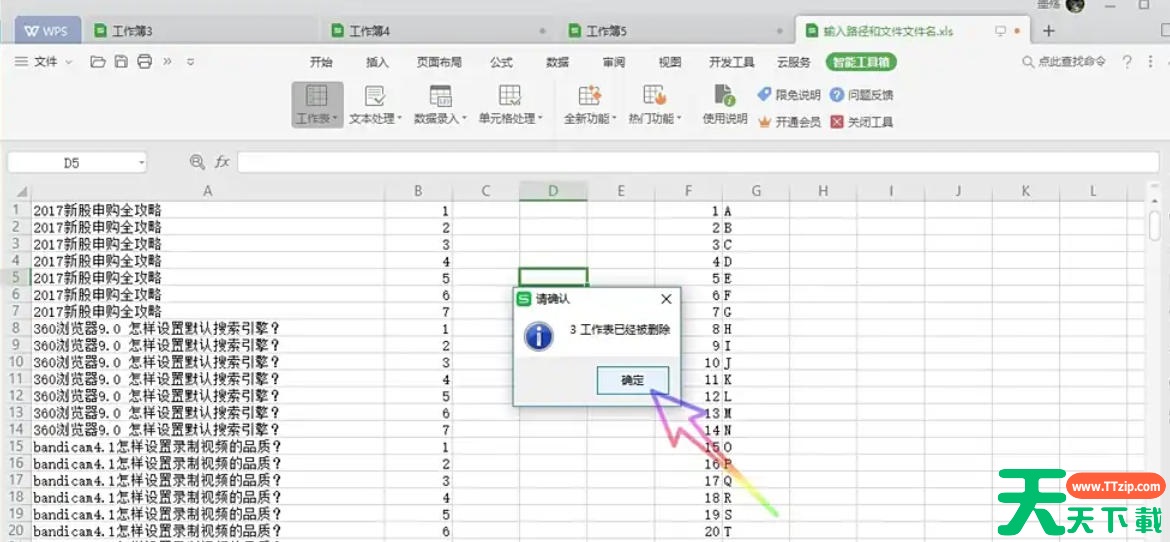
第六步
点击 「确定」 关闭提示框,返回工作表界面。
以上就是天天绿软Ttzip为您整理下WPS Office 2019怎么删除所有空白表单以及WPS Office 2019删除所有空白表单的方法啦,希望能帮到您!





