
Adobe photoshop cs6 是 Adobe 公司开发的一款标志性专业图像处理软件,被公认为数字图像编辑领域的行业标准。该版本以其卓越的性能优化和开创性功能著称,采用了全新的深色界面设计,显著提升了用户的沉浸式创作体验。其革命性的"内容感知"技术集群——包括内容感知移动、内容感知修补和内容感知填充——实现了对图像元素的智能识别与无缝编辑,彻底改变了传统修图的工作流程。同时,软件还引入了先进的矢量绘图工具、智能裁剪构图系统、专业的相机RAW 7.0处理器以及创新的视频编辑功能,为摄影师、设计师和数字艺术家提供了前所未有的创意控制精度。接下来就让天天绿软Ttzip为大家解答一下photoshop cs6怎么使用反相以及photoshop cs6使用反相的方法吧!
第一步
双击桌面上的 photoshop cs6 图标,打开软件。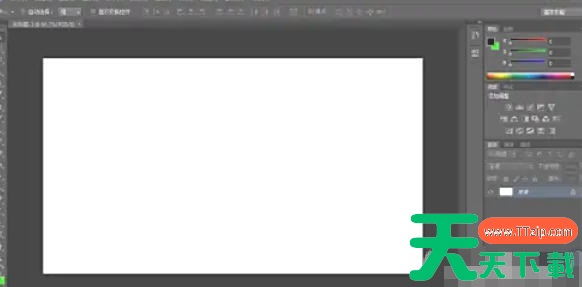
第二步
点击菜单栏的 文件(File) → 新建(New)。
设置画布尺寸(如800x600像素)、分辨率(72-300dpi)和背景色(白色或透明),点击 确定。
用画笔工具涂抹颜色(如黑色/红色),便于观察反相效果。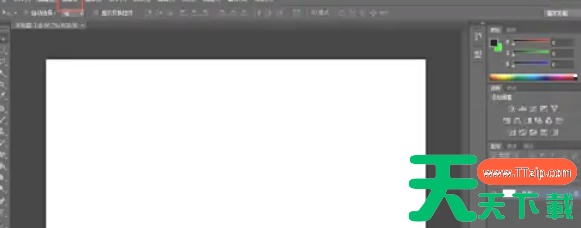
第三步
点击顶部菜单栏的 图像(Image) → 调整(Adjustments) → 反相(Invert)。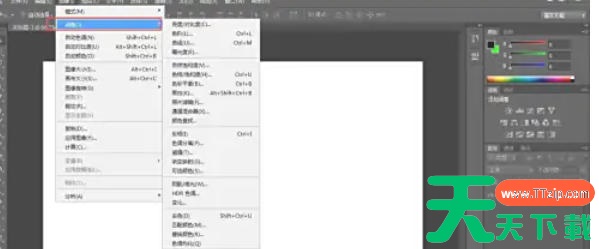
第四步
点击图层面板底部的 创建新的填充或调整图层 按钮(圆形黑白图标)。
选择 反相,生成一个独立的调整图层。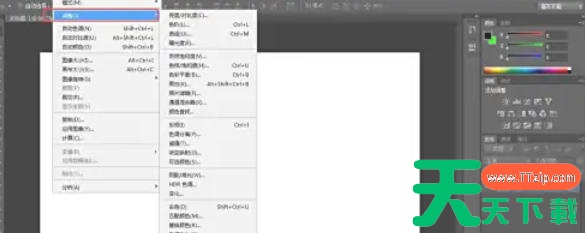
第五步
选择格式(如JPEG、PNG、PSD),设置文件名和路径,点击 保存。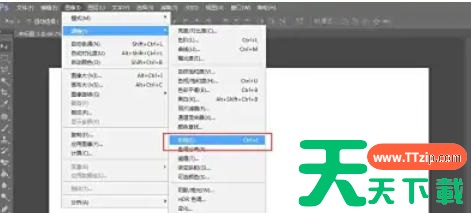
第六步
点击菜单栏的 文件(File) → 存储为(Save As)。
以上就是天天绿软Ttzip为您整理photoshop cs6怎么使用反相以及photoshop cs6使用反相的方法啦,希望能帮到您!





