
Adobe photoshop cs6 是 Adobe 公司开发的经典图像处理软件,集专业编辑与创意设计功能于一体。该版本采用深色界面优化工作专注度,并搭载革命性的内容感知工具(如内容感知填充、移动和修补),可智能识别并无缝修复图像内容。支持64位Mercury图形引擎,大幅提升大文件处理与复杂滤镜的运算速度,同时引入矢量形状绘制、自适应广角校正、视频编辑及3D图形增强 等高级功能。接下来就让天天绿软Ttzip为大家解答一下photoshop cs6怎么关闭照片以及photoshop cs6关闭照片的方法吧!
第一步
点击顶部菜单栏的「文件」→ 选择「关闭」(或按快捷键 Ctrl+W / Cmd+W)。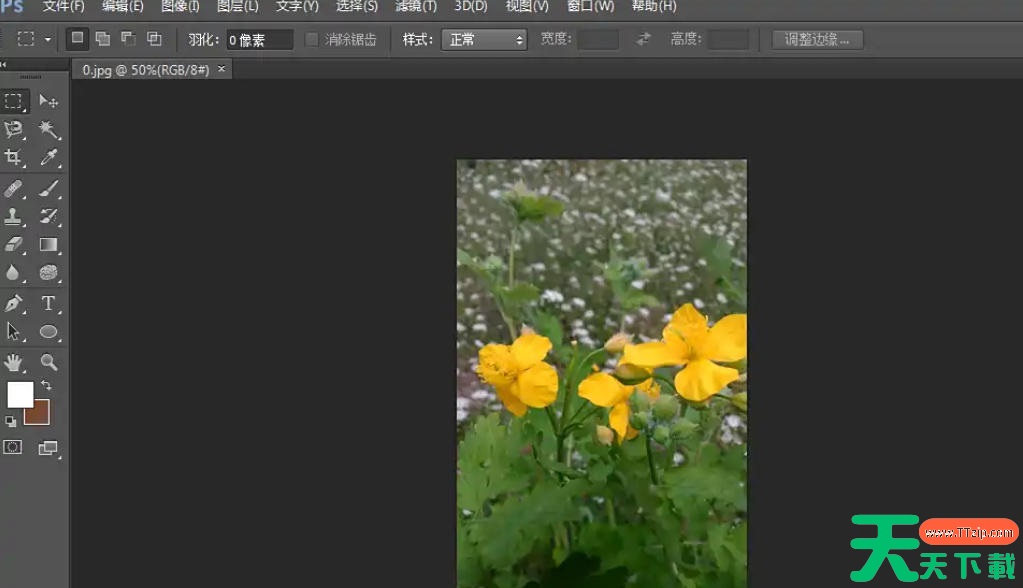
第二步
在照片标签页的右上角直接点击「×」按钮(适用于单张或当前激活的照片)。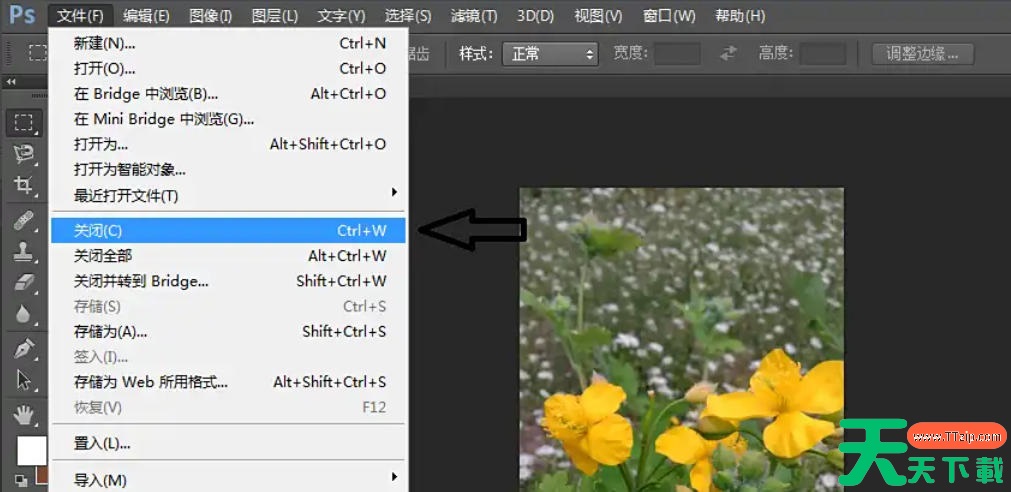
第三步
若打开了多张照片,在非活动标签页上点击对应的「×」按钮,可单独关闭指定照片。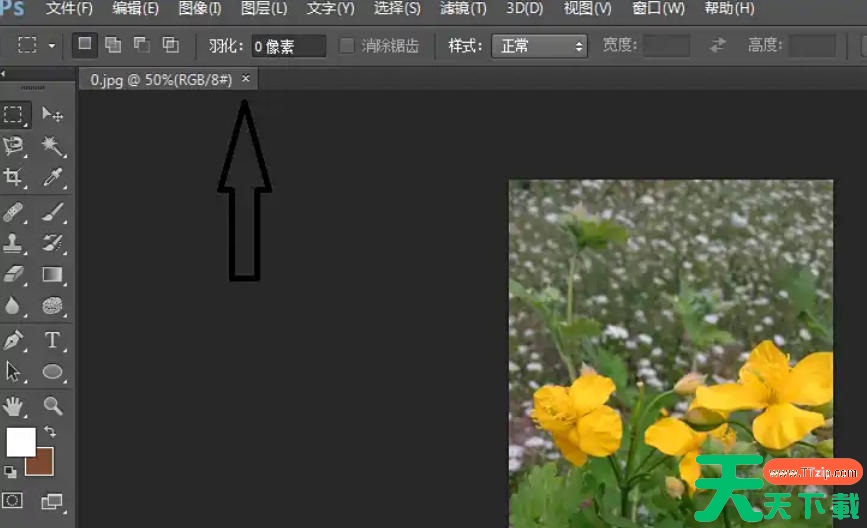
第四步
通过菜单栏选择「文件」→「关闭全部」(或使用快捷键 Ctrl+Alt+W / Cmd+Option+W),快速清空所有打开的文件。
第五步
关闭前若照片有未保存的修改,系统会弹出提示框,选择「保存」可避免数据丢失。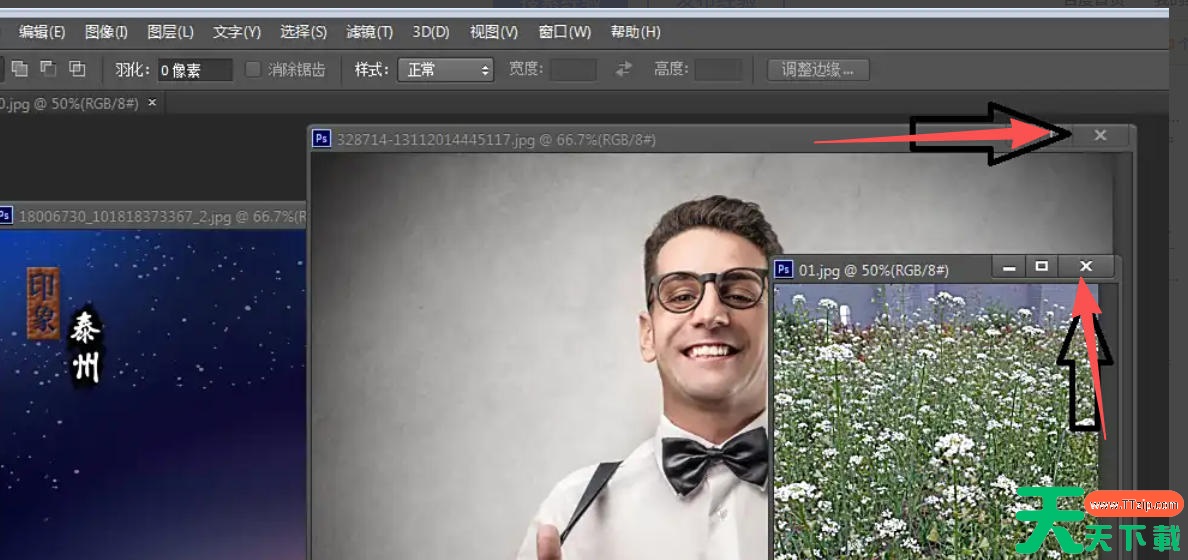
以上就是天天绿软Ttzip为您整理photoshop cs6怎么关闭照片以及photoshop cs6关闭照片的方法啦,希望能帮到您!





