Word 2016 是一款可以无缝打开 .doc、.pdf、.txt 等20+种文件格式的软件,并可导出为 加密PDF、EPUB电子书 或 高保真图片,满足出版、教学、投标等场景的交付需求。内置拼写检查、语法纠错,搭配 微软翻译插件,可实时翻译60+种语言,适合跨国企业撰写多语言合同或学术论文引用外文文献。接下来就让天天绿软Ttzip为大家解答一下word2016怎么设置密码以及word2016设置密码的方法吧!
第一步
启动Word 2016软件。打开需要加密的Word文件。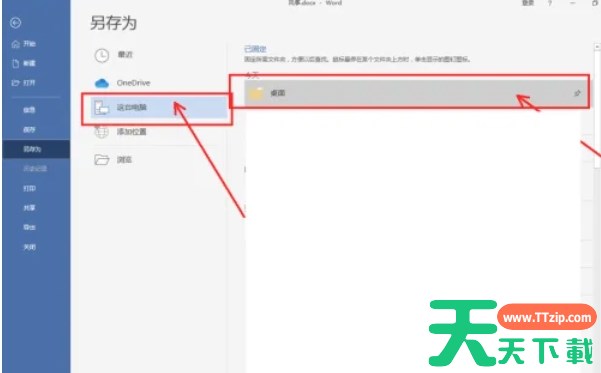
第二步
点击Word界面左上角的【文件】选项。在弹出的菜单中选择【另存为】。在另存为界面中,选择保存位置为【这台电脑】,并指定保存路径为【桌面】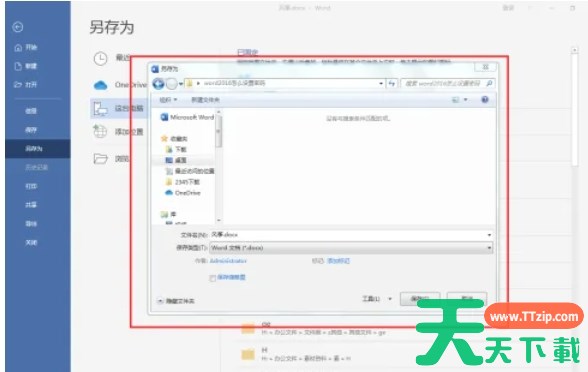
第三步
在另存为设置栏中,点击右下角的【工具】按钮。在弹出的下拉菜单中选择【常规选项】。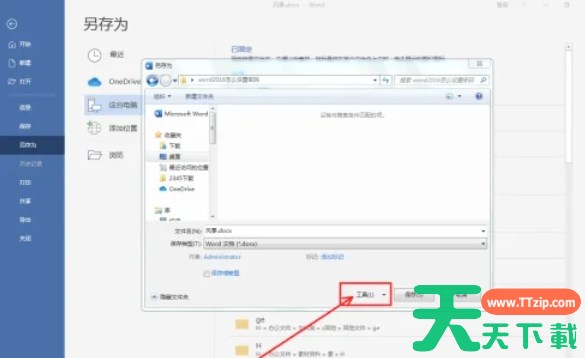
第四步
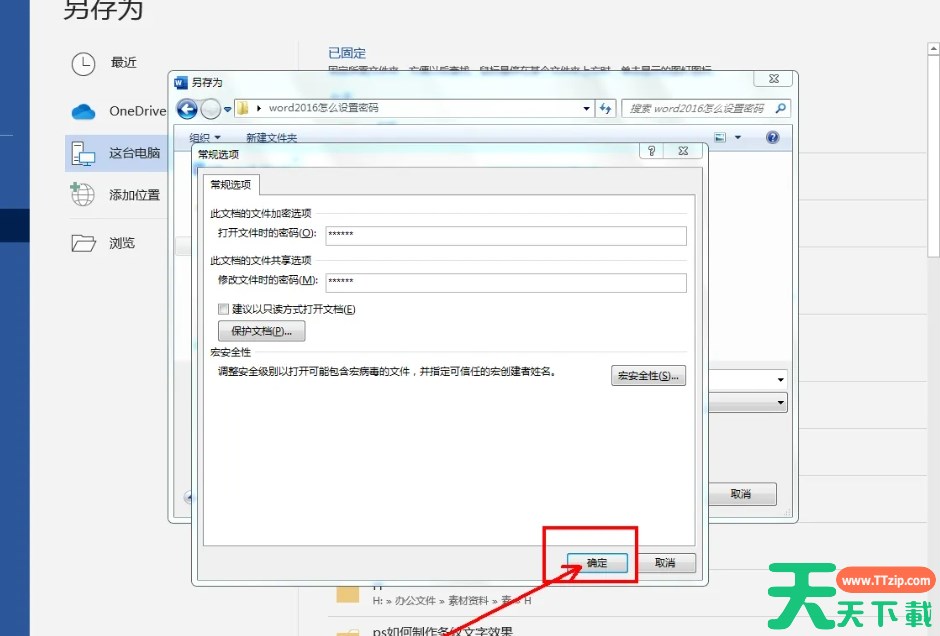
在常规选项设置栏中,你会看到两个密码输入框:一个用于设置“打开文件时的密码”,另一个用于设置“修改文件时的密码”(可选)。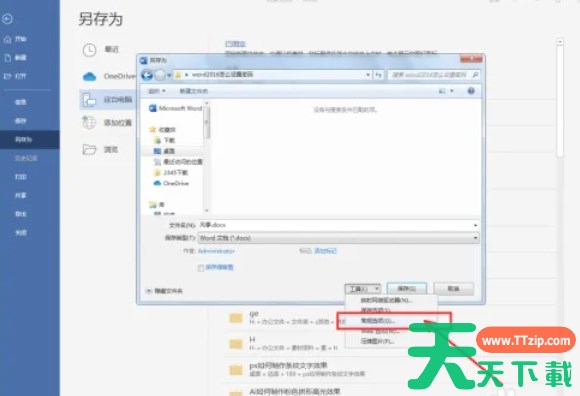
第五步
在“打开文件时的密码”输入框中输入你希望设置的密码。如果需要,你也可以在“修改文件时的密码”输入框中输入一个不同的密码,以限制对文档的修改权限。确认密码后,点击【确定】按钮。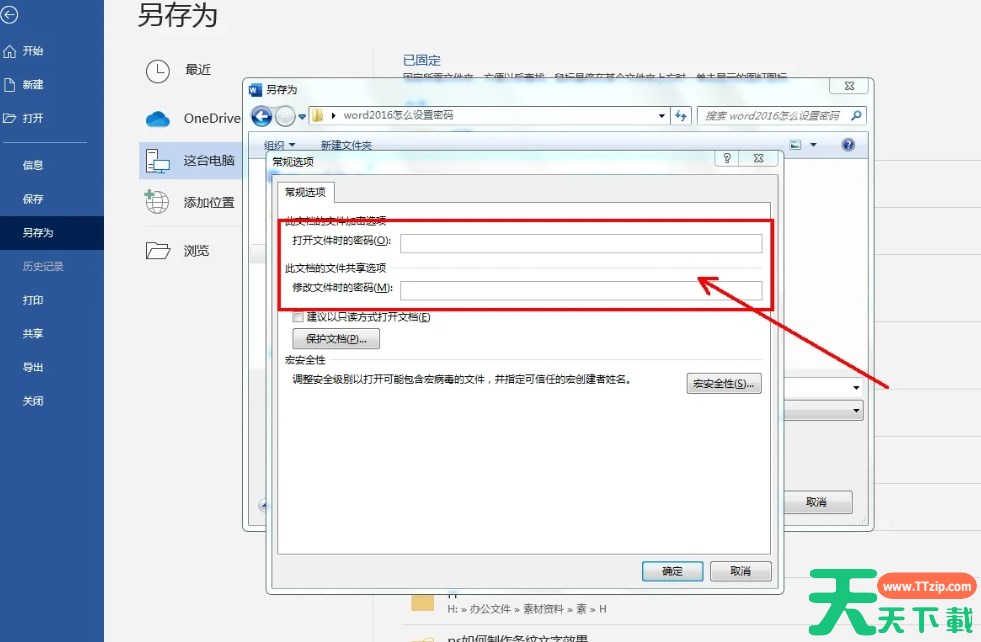
第六步
返回到另存为界面,点击【保存】按钮,将设置密码后的文档保存到指定位置。关闭Word文档,并尝试重新打开它。在打开文档时,系统会提示你输入密码。输入之前设置的密码后,才能成功打开文档。