Word 2016 作为微软 Office 2016 套件的核心组件,凭借 轻量化设计、深度协作能力与专业级排版功能,持续主导全球文字处理市场,成为 学生论文撰写、企业商务文档、出版印刷制作 等场景的首选工具。接下来就让天天绿软Ttzip为大家解答一下word2016怎么制作折线图以及word2016制作折线图的方法吧!
第一步
启动软件并进入工作界面。点击菜单栏中的【插入】选项。在插入选项卡中,找到并点击【图表】按钮。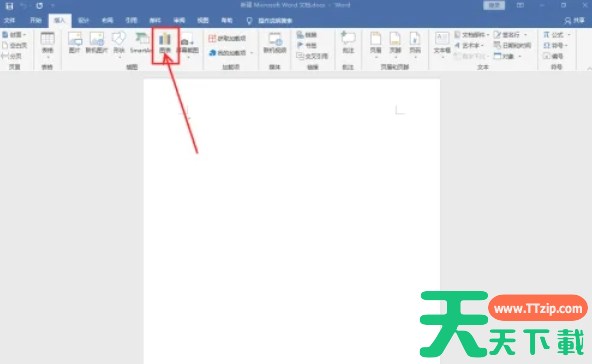
第二步
弹出插入图表选项栏后,选择【折线图】。在折线图样式中,选择一款你需要的折线图样式,然后点击【确定】将其插入到文档中。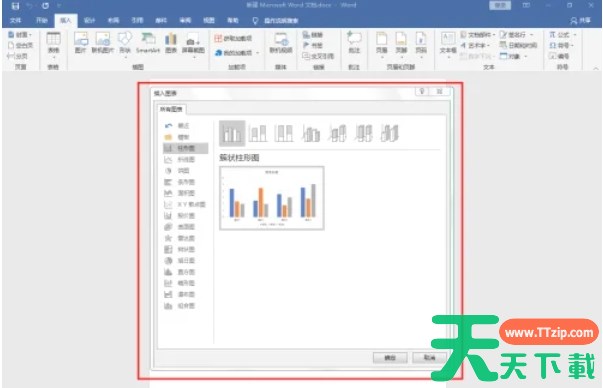
第三步
插入折线图后,Word会自动打开一个Excel表格,用于输入折线图的数据。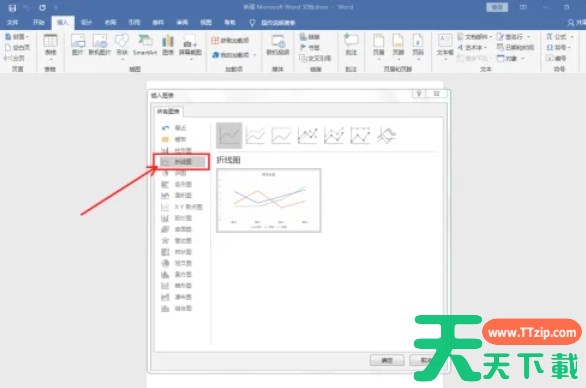
第四步
在Excel表格中输入或修改你需要展示的数据。折线图会根据你输入的数据自动更新。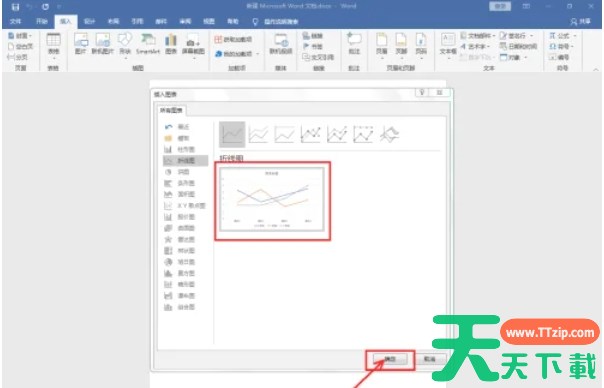
第五步
在Word文档中,点击你插入的折线图以选中它。在菜单栏中,点击【设计】选项卡。这里你可以看到各种用于修改折线图样式的工具。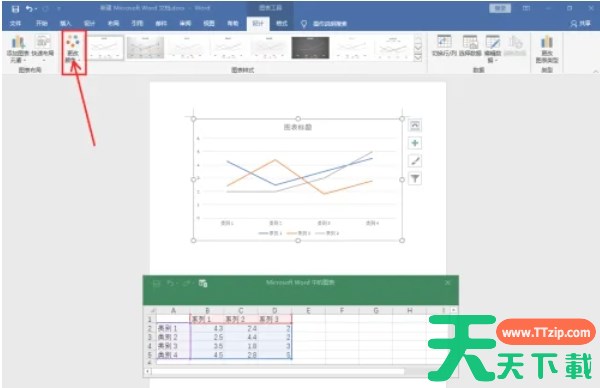
第六步
根据需要,你可以调整折线图在文档中的位置和大小。完成折线图的制作后,记得保存你的Word文档。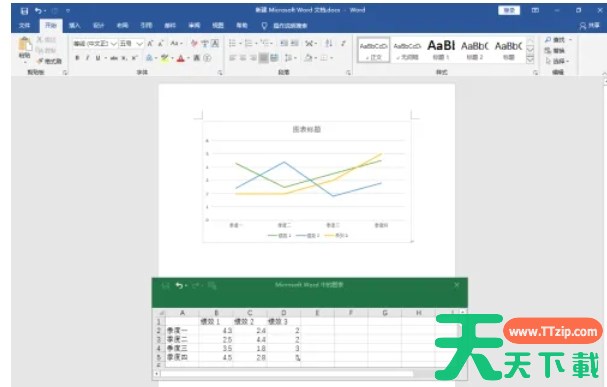
以上就是天天绿软Ttzip为你整理的word2016怎么制作折线图以及word2016制作折线图的方法啦,希望能帮到您!