天天绿软 更新快、资源全,发现更多优质资源,就上天天绿软!

word2016怎么分栏-word2016分栏的方法

Tmd 更新时间: 31分钟前 分类: 其他教程 人气: (29) 0个评论

Word 2016 是一款内置标题、正文、引用等12类预设样式的软件,支持一键套用,自动调整字体、行距、缩进等格式,确保 学术论文、商业报告、合同文书等长文档的规范统一。通过 共享文档功能,多人可同时在线编辑(如团队撰写标书),修订痕迹以不同颜色标记,支持 批注回复、版本对比,解决传统邮件来回传输的低效问题。接下来就让天天绿软Ttzip为大家解答一下word2016怎么分栏以及word2016分栏的方法吧!

第一步

进入Word 2016的工作界面。Word 2016, Word 2016下载, Word 2016使用教程, Word 2016教程, word2016
第二步

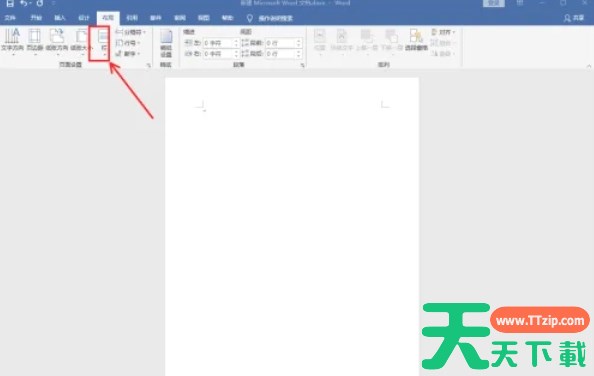
在Word的顶部菜单栏中,点击“布局”选项卡。Word 2016, Word 2016下载, Word 2016使用教程, Word 2016教程, word2016

第三步

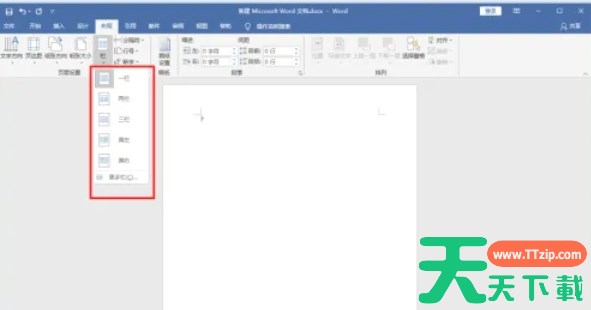
在“布局”选项卡中,找到“栏”按钮并点击它。这将弹出一个栏选项框。Word 2016, Word 2016下载, Word 2016使用教程, Word 2016教程, word2016

第四步

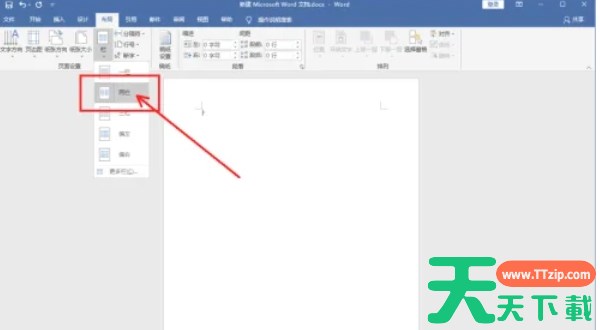
在栏选项框中,你可以选择预设的分栏样式,例如“一栏”、“两栏”、“三栏”等。点击你需要的分栏样式,例如“两栏”。Word 2016, Word 2016下载, Word 2016使用教程, Word 2016教程, word2016
第五步

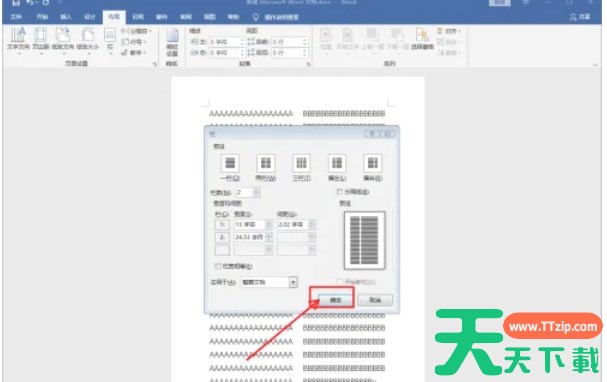
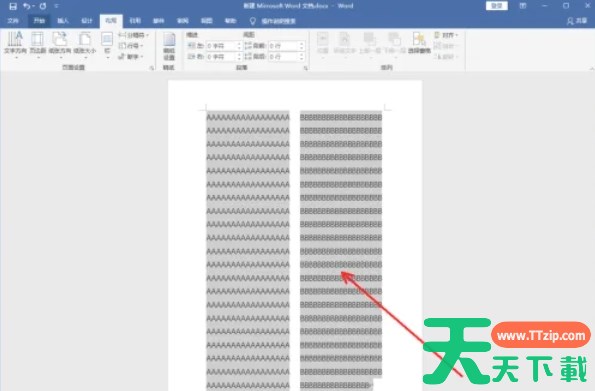
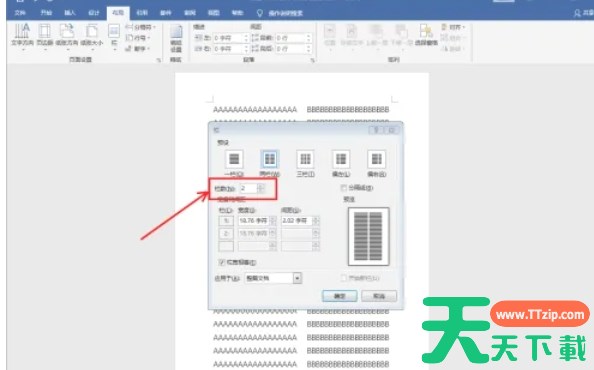
在文档中输入文字内容,输入的内容将会以你选择的分栏格式呈现。如果你需要更详细的分栏设置,可以点击栏选项框中的“更多栏”。这将弹出一个“栏”设置窗口。在这个窗口中,你可以自定义设置分栏数、栏的宽度和间距等参数。Word 2016, Word 2016下载, Word 2016使用教程, Word 2016教程, word2016
第六步

完成自定义设置后,点击“确定”按钮确认你的设置。Word 2016, Word 2016下载, Word 2016使用教程, Word 2016教程, word2016

以上就是天天绿软Ttzip为你整理的word2016怎么分栏以及word2016分栏的方法啦,希望能帮到您!

除特别注明外,本站所有文章均为 天天绿软 原创,转载请注明原文链接: word2016怎么分栏-word2016分栏的方法
7