小伙伴们知道Word 2016如何设置页面边框吗?今天天天绿软Ttzip就来讲解Word 2016设置页面边框的方法,感兴趣的快跟天天绿软Ttzip一起来看看吧,希望能够帮助到大家呢。
第一步:启动Word 2016,新建一空白文档(如图所示)。
第二步:在工具菜单栏上选择【设计】,然后点击【页面边框】弹出边框设置窗口(如图所示)。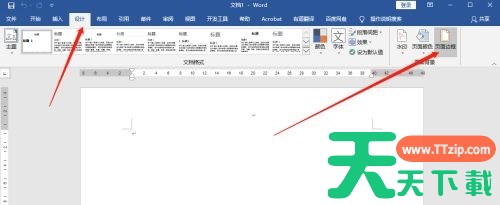
第三步:在弹出的【页面边框】设置窗口,先按文档要求选择适当的【样式】(如图所示)。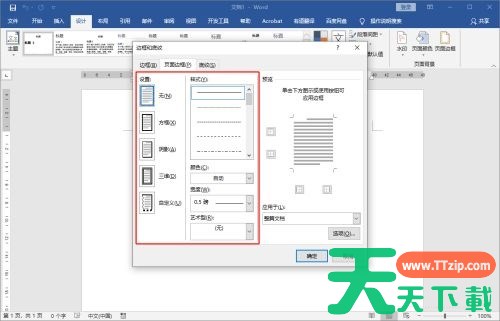
第四步:在边框样式中,【自定义】和【艺术型】这二个选项需要特别关注,在现有样式无法满足需求时,可以用这二个项进行各种组合(如图所示)。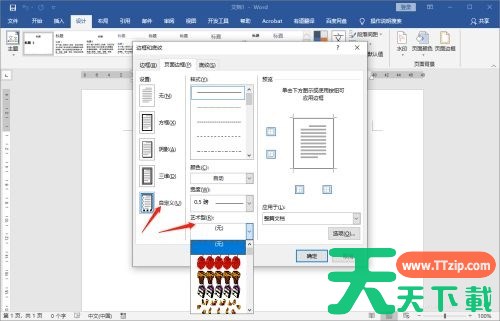
第五步:设置完成边框样式后,在【应用于】选项上选择是应用于整篇还是某一页面(如图所示)。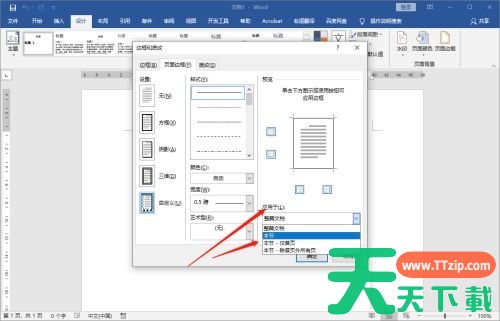
第六步:最后选择【选项】,在其弹出的设置窗口中设置边框【边距】相关的设置,设置完成后,点击【确定】完成所有设置,此时文档即按设置显示相对应的边框(如图所示)。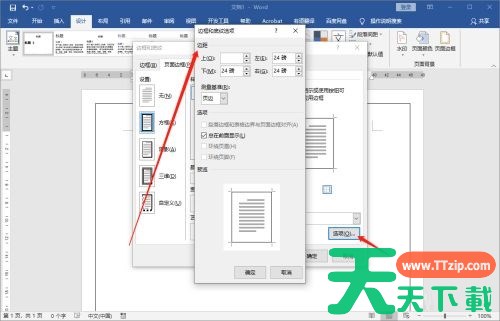
以上就是天天绿软Ttzip给大家带来的Word 2016如何设置页面边框的全部内容,希望能够帮助到大家哦。