天天绿软 更新快、资源全,发现更多实用工具,就上天天绿软软件站!

Word 2016如何设置装订线距离-Word 2016设置装订线距离的方法

更新时间: 23分钟前 分类: 其他教程 人气: (29) 0个评论

很多人不知道Word 2016如何设置装订线距离?今日为你们带来的文章是Word 2016设置装订线距离的方法,还有不清楚小伙伴和天天绿软Ttzip一起去学习一下吧。

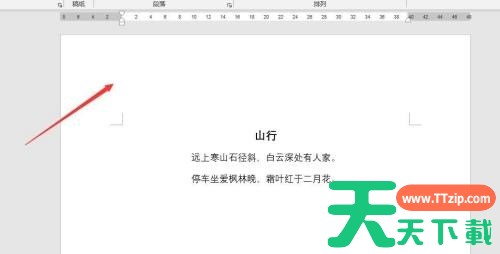
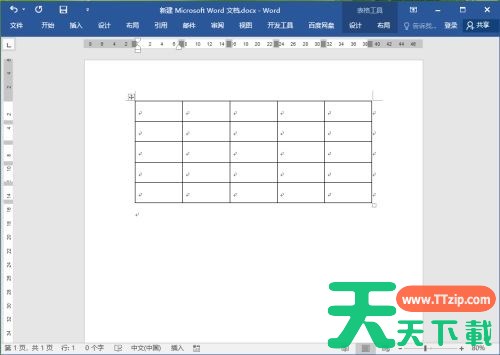
第一步:首先,在新建的文档中输入文本内容(如图所示)。Word 2016如何设置装订线距离-Word 2016设置装订线距离的方法
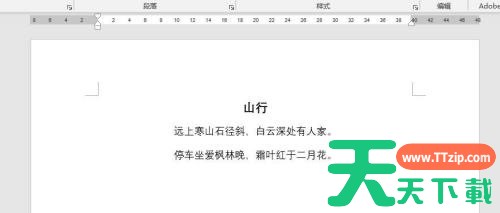
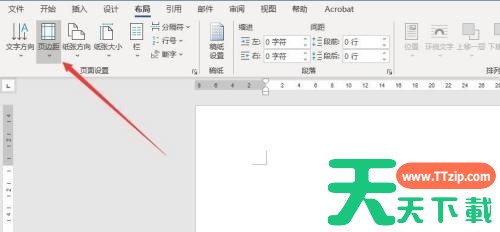
第二步:其次,点击菜单栏中的“布局”面板组里的“页边距”(如图所示)。Word 2016如何设置装订线距离-Word 2016设置装订线距离的方法

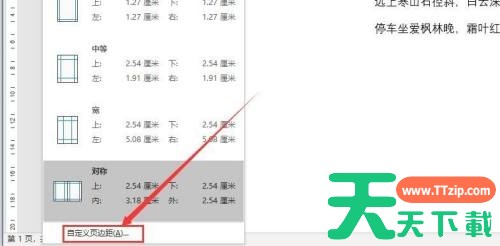
第三步:之后,在下拉选框中选择“自定义页边距”(如图所示)。Word 2016如何设置装订线距离-Word 2016设置装订线距离的方法

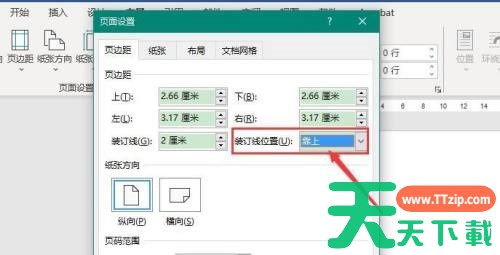
第四步:最后,在弹出的菜单栏中选择“装订线位置”,点击确定即可(如图所示)。Word 2016如何设置装订线距离-Word 2016设置装订线距离的方法Word 2016如何设置装订线距离-Word 2016设置装订线距离的方法

以上就是天天绿软Ttzip给大家带来的Word 2016如何设置装订线距离的全部内容,希望能够帮助到大家哦。
除特别注明外,本站所有文章均为 天天绿软 原创,转载请注明原文链接: Word 2016如何设置装订线距离-Word 2016设置装订线距离的方法
9人喜欢