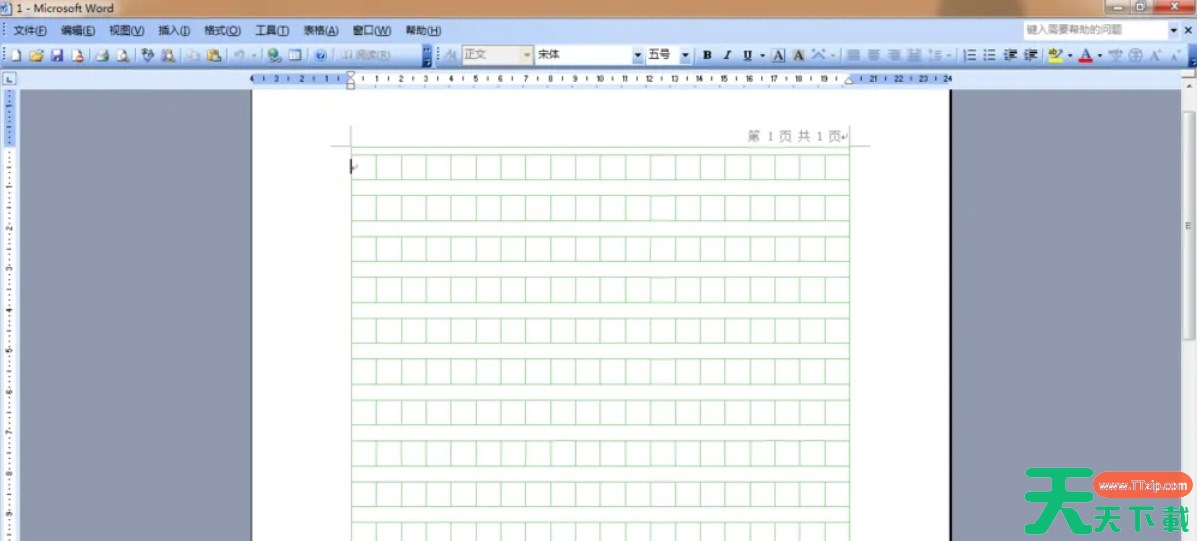
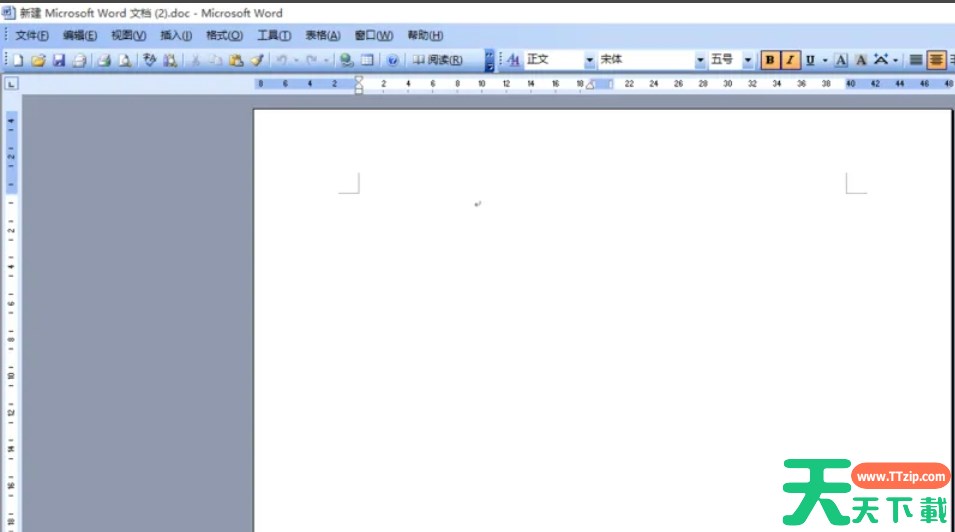
Word 2003是一款专业的文字处理工具,它继承了Windows友好的图形界面,使用户能够方便地进行文字、图形、图像等数据的处理。该软件适用于制作各种文档,如信函、传真、公文、报刊、书刊、简历等,是办公行业内使用较多的文字处理软件之一。接下来就让天天绿软Ttzip为大家解答一下Word 2003怎么设置页边距以及Word 2003设置页边距的方法吧!
第一步
首先,启动Microsoft Word 2003程序。
第二步
在Word的菜单栏中,点击“文件”选项。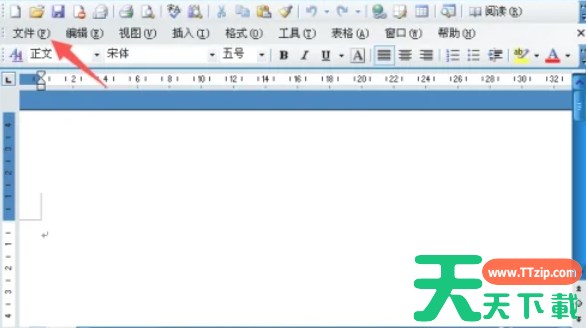
第三步
在“文件”菜单中,找到并点击“页面设置”选项。这将打开一个对话框,允许您配置页面的各种设置。
第四步
在“页面设置”对话框中,点击“页边距”选项卡。在这里,您可以看到用于设置页面上下左右边距的选项。使用上下箭头或直接在数值框中输入数值来调整边距的大小。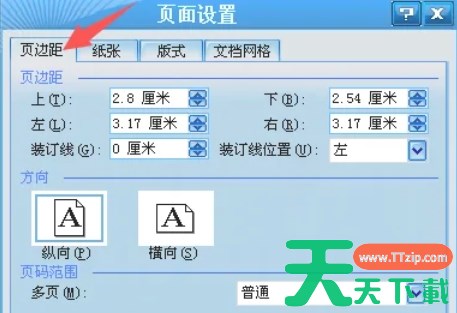
第五步
调整完边距后,点击“确定”按钮以应用这些设置。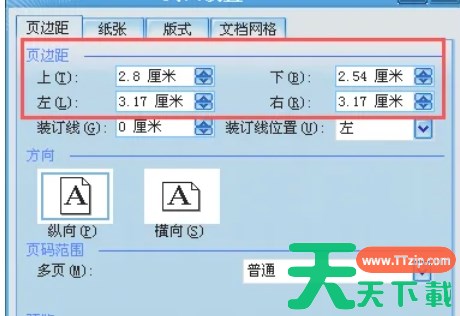
第六步
返回到Word文档,您应该能够看到新的页边距设置已经生效。如果页面布局不理想,您可以按照上述步骤重新调整页边距。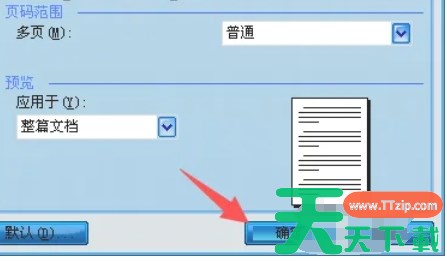
以上就是天天绿软Ttzip为你整理的Word 2003怎么设置页边距以及Word 2003设置页边距的方法啦,希望能帮到您!