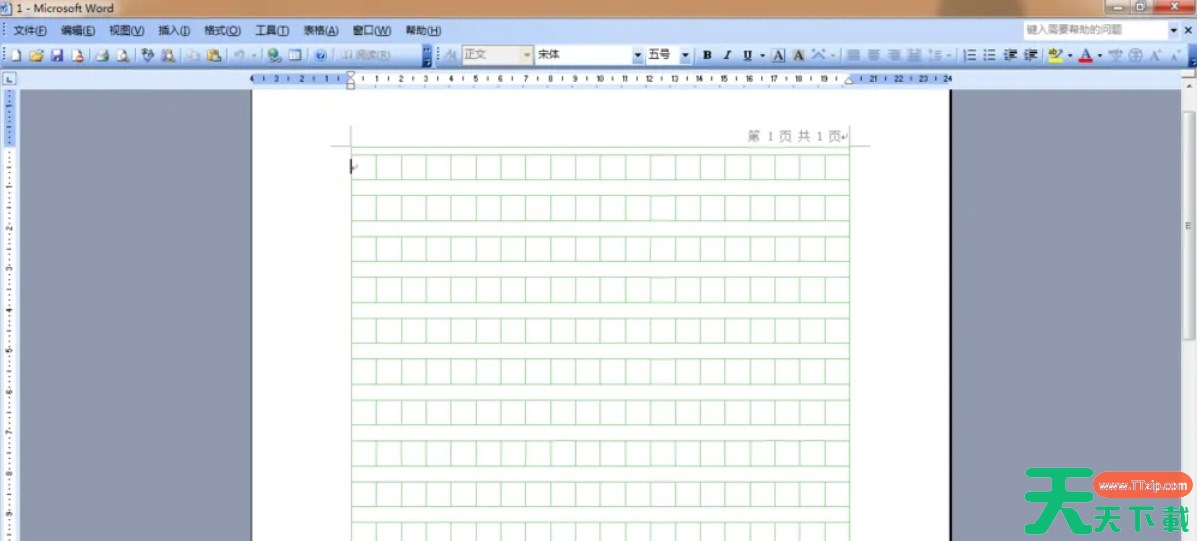
Word 2003是微软公司(Microsoft)于2003年开发并推出的一款文字处理软件,作为Microsoft Office 2003套件中的重要组成部分,它为用户提供了强大的文字处理和表格编辑功能,允许用户轻松创建新文档或编辑现有文档。它提供了丰富的文本编辑功能,如插入文本、图片、表格等,并支持多种字体、字号和段落格式的设置。接下来就让天天绿软Ttzip为大家解答一下Word 2003怎么显示网格以及Word 2003显示网格的方法吧!
第一步
首先,确保您的计算机上已安装Microsoft Word 2003,并双击图标以启动程序。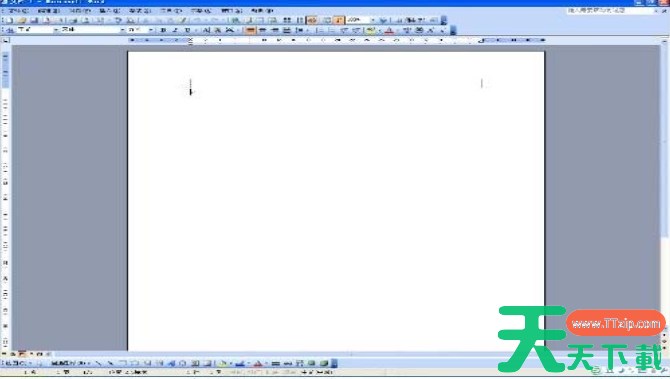
第二步
在Word 2003的菜单栏中,找到并点击“视图”选项。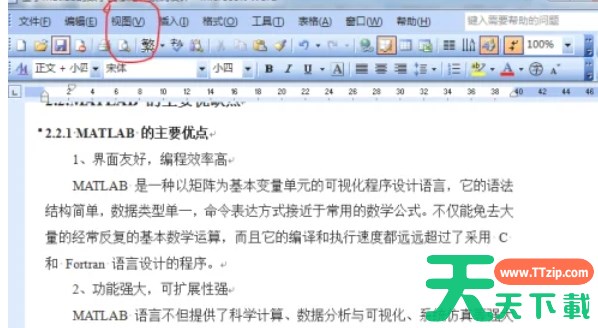
第三步
在“视图”下拉菜单中,找到“网格线”选项,并点击它。此时,您会发现“网格线”选项旁边出现了一个小对号,表示该功能已启用。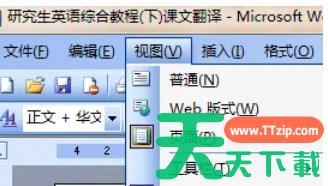
第四步
启用网格线后,您将在Word文档的编辑区域中看到淡灰色的网格线。这些网格线可以帮助您更准确地对齐文本和对象。
第五步
网格线主要用于辅助设计,特别是在处理页面布局、对齐文本和图片时。它们提供了一种直观的参考,使您能够更精确地控制文档的外观。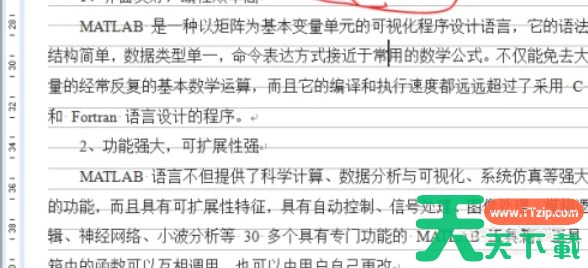
第六步
通过以上步骤,您应该能够在Microsoft Word 2003中成功显示网格线。
以上就是天天绿软Ttzip为你整理的Word 2003怎么显示网格以及Word 2003显示网格的方法啦,希望能帮到您!